电脑一旦进入待机状态后,会断网,应用将停止运行,因此需要设置电脑不待机来解决,这种情况需要挂一些游戏或者应用的时非常实用,下面就与大家分享下电脑不待机的设置方法,感兴趣的朋友可以参考下; O* V' X- J1 q" r5 Z4 F4 N
有时候我们需要挂一些游戏或者应用的时候,希望人在电脑面前的时候,电脑不进入待机状态,因为一旦进入待机状态后,会断网,应用将停止运行,因此需要设置电脑不待机来解决。那么电脑不待机怎么设置呢?以下我们以Win7系统为例,教您 Win7设置不待机方法。, {+ p0 k# V& z- j/ \

$ {( _6 T- H) l5 r! P! e7 [ Win7不待机怎么设置 Win7设置不待机方法教程
. K) ?# Q$ W1 ~. J Win7设置不待机方法一:
, Q5 g. J5 C% g) c7 o4 x 1、Win7桌面空白处右键鼠标---》选择个性化---》选择屏幕保护程序,如下图所示:# d* G) v. D$ [/ ], ~
 7 i- b A$ W4 I$ u 7 i- b A$ W4 I$ u
2、接着在屏幕保护程序设置页面中,选择更改电源设置,如下图所示:' S7 P6 X4 O# L+ @3 Q

* @2 Q( r# i! V, S) r. ]. S Win7设置不待机方法教程. y8 L% X: I& k0 ]) g4 x; m& C
3、在首选计划中--》选择更改计划设置;
. u9 H2 ?: v# L3 }9 _; E 4、在“使计算机进入睡眠状态”中---》选择“从不”---》选择保存修改即可完成即可。
/ L5 z* Y% Z; E7 q8 ? Win7设置不待机方法二:
' a" k# v( u. I* _) D 如果您只是Win7普通版本,在桌面上找不到个性化设置的话,那么可以采用以下通用的Win7设置不待机方法,具体步骤如下:
k' i) C2 z( T 1、首先点击Win7桌面右下角的开始菜单---》“控制面板”如下图所示:
7 [% V. M; u6 O: I 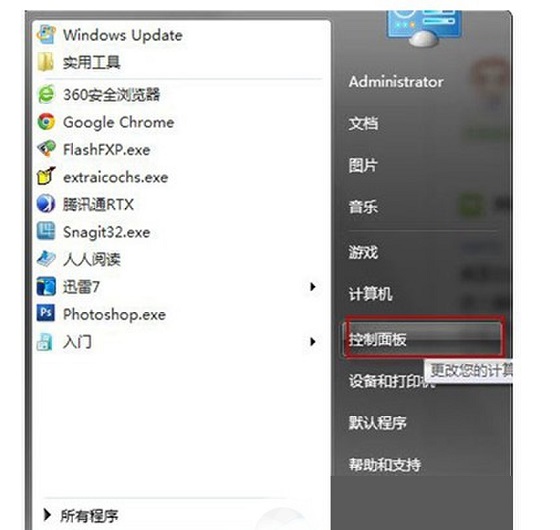 ! g4 C) @7 H( Z, y$ h ! g4 C) @7 H( Z, y$ h
进入Win7控制面板
& M- `. c: g9 H3 x 2、在控制面板中,选择win8系统下载进入调整“电源选项”,如下图所示:3 d1 [# W8 ?% s3 K A* K4 I
 - c% S' p/ H' y) _/ d6 g- C - c% S' p/ H' y) _/ d6 g- C
电源选项设置% {, \# |3 ~3 h7 n: }
3、然后在电源选项中选择左上角的“更改计算机睡眠时间”方案,如下图所示:
4 J, M5 r6 f/ d5 g2 ^+ |- J  " j+ [, P& I* H: b& Z6 B " j+ [, P& I* H: b& Z6 B
更改计算机睡眠时间
4 G! P. a' C/ p% a3 F+ Q 4、最后我们只需要在是计算机进入睡眠状态中选择“从不”就完成了,如下图:
( r& u" S9 U" S: Y  2 o) c' |3 y1 k* Y& r8 p 2 o) c' |3 y1 k* Y& r8 p
关于Win7不待机怎么设置就为大家介绍到这里,该方法电脑公司系统也适合最新的Win8系统,希望对大家会有所帮助吧。
/ }! v: b. y' } |



 发表于 2014-3-20 10:09:30