在日常工作中,打印机娃必不可少的办公设备。随着科技的进步,无纸化作业离用户越来越近,打印机的作用也随之日益凸显。打印机在计算机的配合下,可以实现文档、图纸、照片、报表等多种内容的输出。
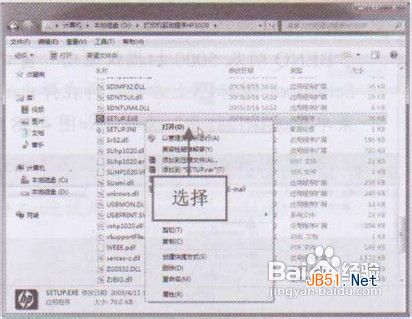
h4 d4 p) B1 t4 e$ I( {' P$ P 1、打开“打印机驱动程序HP 1020”文件夹, 找到SETUP.EXE文件图标番茄花园后右击,在弹出的快捷菜单中选择“打开”选项。! V- y" A& w: f& o' y* b
 5 o# p2 s S0 J; q: L" S" H6 o- | 5 o# p2 s S0 J; q: L" S" H6 o- |
2、弹出“欢迎”对话框,欢迎用户使用该打印 机。
- Y2 p0 O/ J- |; J' l 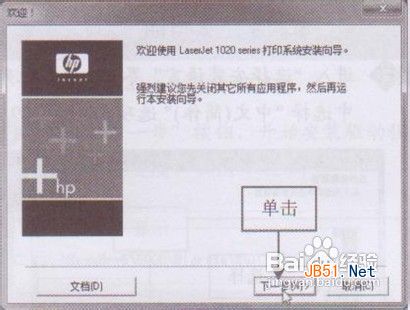 $ r3 }) I4 w4 A8 m/ _2 C, S4 b $ r3 }) I4 w4 A8 m/ _2 C, S4 b
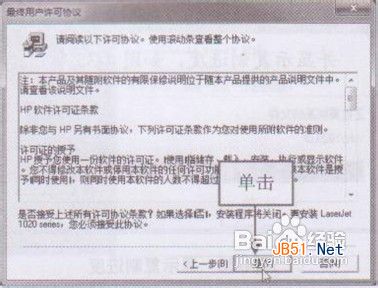
3、单击“下一步”按钮,弹出“最终用户许可 协议”对话框,用户应仔细阅读许可协议内 容,单击“是”按钮。0 k; H# Z. c1 ?7 j7 n1 q9 \
 * z; G9 c& @1 O" z1 e8 Z. y% E. } * z; G9 c& @1 O" z1 e8 Z. y% E. }
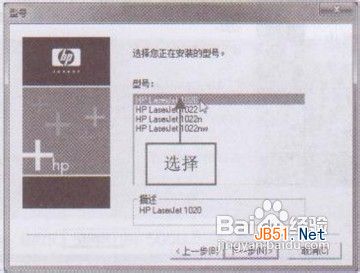
4、弹出“型号”对话框,从中选择打印机的型 号' r" D! d& h3 I5 n) Y. [
* K9 ]: d1 C, z2 I, x! | 5、单击“下一步”按钮,弹出“开始复制文件” 对话框,在列表框中显示了当前打印机的相关设置。
& D/ r4 g5 w' Q- V( I( i( j 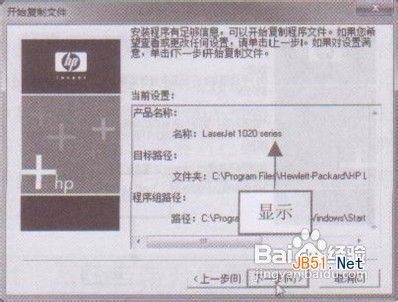 / p2 j( w' @2 a- _$ C6 G / p2 j( w' @2 a- _$ C6 G
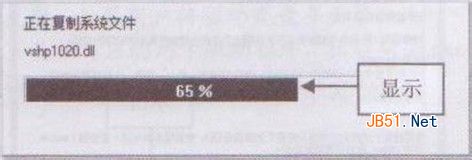
6、单击“下一步”按钮,开始复制系统文件, 并显示复制进度。8 V8 z. A' m4 O* B/ C3 i
 & b( |8 C7 U- f6 e; K/ n" U- g & b( |8 C7 U- f6 e; K/ n" U- g
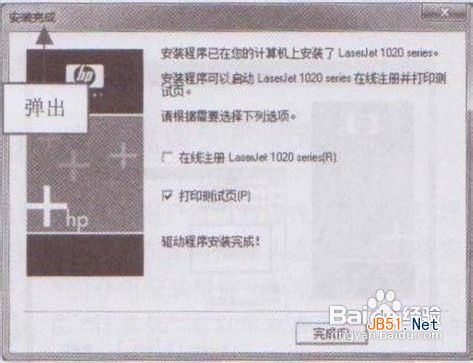
7、稍等片刻,windows7系统下载弹出“安装完成”对话框,选中 相应复选框! e4 z' v4 i8 D. B- q* W
 8 t0 x# u& j& ]! y! e7 j 8 t0 x# u& j& ]! y! e7 j
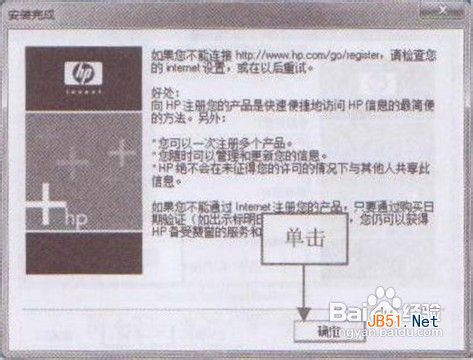
8、单击“完成”按钮,进入相应页面,其中显示了打印机的相关信息,如图8所示。单 击“确定”按钮,完成驱动程序的安装操作。) y7 \; X2 Y/ i. e4 O# J
 - n2 \) L; C9 f: [8 [9 w4 t" n# U# u+ O - n2 \) L; C9 f: [8 [9 w4 t" n# U# u+ O
注意事项
8 F" }* q2 `/ { ​使用打印机之前首先需要将打印机与电脑连接起来,打印机连接线笔记本系统两端的接口是不同的,win7用户可以根据接口的形状,将连接线的两端分别连接到电脑和打印机上。在Windows 7操作系统中,当用户连接好打印机之后,就可以安装打印机的驱动程序,开始安装打印机了。% j( a ?) p8 x: [8 e9 ~
2 q, f% c6 u' J9 |' _* q |



 发表于 2014-4-9 10:04:09