电脑互动吧

 找回密码
 注册
查看: 5710|回复: 0

Win7/Win8/8.1等新老平台下如何打造无线影音播放效果

[复制链接]
发表于 2014-4-12 10:04:10 | 显示全部楼层 |阅读模式
  在Win7/Win8/8.1等新老平台的支持下,怎样才能将一个无线影音播放效果定制出来?下面是具体的研究及测试过程,感兴趣的朋友可以参考下,希望对大家有所帮助% m: T# O$ W/ e/ M
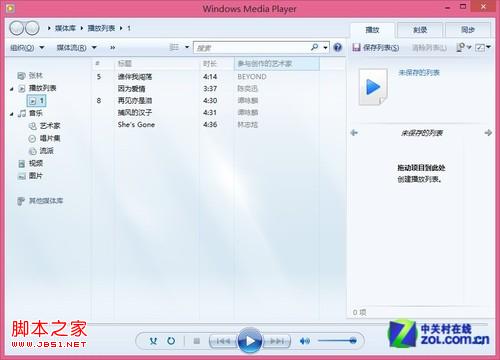
  Windows Media Player是微软公司出品的一款免费的播放器,是Microsoft Windows的一个组件,通常简称“WMP”,支持通过插件增强功能。从Win7开始,Windows Media Player 12引入了Play To功能,然而这一功能,也可以Win8/Win8.1中Windows Media Player 12继续延续和强化。下面我们就来探究一下在Win7/Win8/8.1等新老平台的支持下,怎样才能将一个无线影音播放效果定制出来?& O: Q' z) y  p/ M( D, c) w/ C# C
  
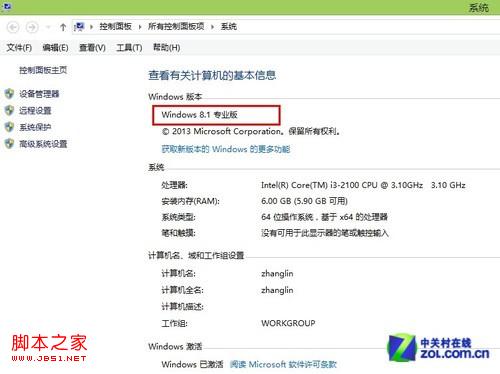
' P; N2 M: }4 R: Q  测试对象为Win 8.1专业版- d0 Y$ z* @5 R2 F6 |2 N( {
  测试环境:Windows 8.1专业版,已加入一WiFi热点网络,以及待测试的远程计算机。
' Z9 j+ @/ J3 C1 e  
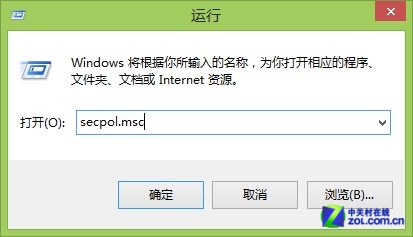
3 h1 K/ K5 h; j4 n  运行secpol.msc命令! x; L! Q$ x9 ~0 N: r. p
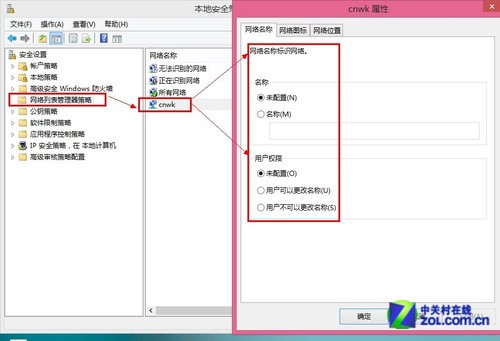
  更改自己的网络位置,由原先的公用网络更改为支持共享的专用网络。对于Win8/Win8.1用户,更改网络位置与Win7相比,略显麻烦,需要使用运行secpol.msc命令修改本地安全策中的网络列表管理器策略,选择自己的网络位置进行设置。
, X6 f& |1 ?  \  早在Win8上市之时,大家或多或少知道了一些崭新功能,而微软现在决定要让之前没有大肆宣传的Play to无线播放功能好好上场表现一下。这项远程播放功能可以让设备间不须架设中继点,即可将影片或音乐无线投放到另一台兼容设备上。5 s  m0 K0 ^' j
  
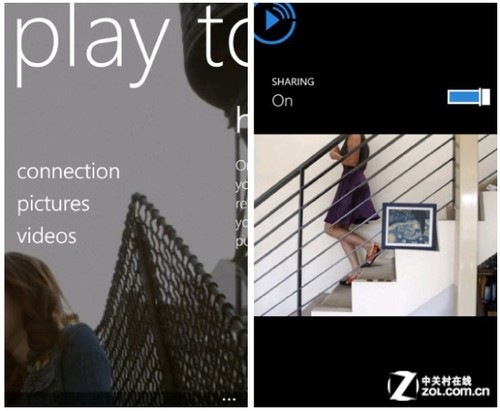
" v$ R0 E8 Y  x  H9 P5 G; J  W  WP8中对Play to的应用
; E! e" {6 I& H% N( i  为了强调它的易用性,微软分别从不同面向加以说明,对程序开发者来说,仅需简单地嵌入特定的程序代码,即可让未受版权保护的音乐与影片进行远程播放。Play To功能允许用户将电脑媒体库中的视频、音频或者图片直接播放到同一网段,局域网或WiFi里的其他电脑、电视或音响上,达到无线播放的效果,轻松打造家庭无线影音系统。
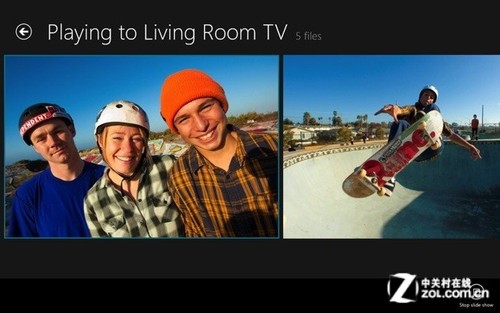
8 O9 k7 ]+ N8 g* z  用户会在远程拨放界面上选择播放的类型和影音控制界面,屏幕右侧可以叫出目前网络上所有兼容设备列表。
& X: _$ H# ^3 D" v0 Y  
( k( `6 n5 s- K$ b. O0 U$ M  playing to living room TV
- p0 o0 Q3 g% W+ s/ T/ A6 n  虽然微软并没有详述如何让受版权保护的影音媒体套用这个功能,而且与架设机顶盒的方式比较起来,想必各设备间的兼容性会是待观察的疑虑,虽然这让软件开发者可以更灵活地撰写程序,但使用过DLNA的朋友应该能体会设备间不兼容的窘境。不过想到可以省下购买机顶盒的金钱,对于消费者来说还是很划算的事啊。0 N; |' e4 z: D
  
7 [3 t# h. B9 d# ?& e  Windows Media Play 12上运用Play to
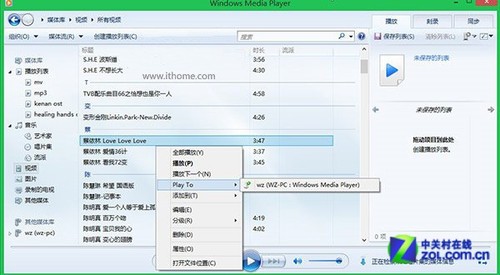
8 f1 C! P3 A0 G  Play To用途:在通常情况下,可以在Windows Media Player 12媒体库中选取视频或音频,图片等文件,如果此时在你的网络环境中有可用的设备,比如支持Wifi的电视、音响或者已经加入家庭网设置的另一台电脑或者平板,则可以借助右键菜单里中的Play To,实现远程播放。  K! M" F; ~8 I9 q4 ^$ x- T
  前面我们通过运行secpol.msc命令,打开了本地安全策略系统,在策略系统中,需要找到网络列表管理器策略,这时在右侧位置上,我们就可以看到当前状态下,所有的网络连接的情况。- g& ~# \" @5 ?4 L' ~3 f& m
  找到用户当前所处的网络名称下,点击右键打开对应网络的属性,这样结合前文的操作,我们就已经找到自己所处的网络位置了。
, I4 Q! r* _, p7 e% `9 O  
9 U3 p/ B0 i7 Z4 z1 x  找到自己的网络位置$ \( d& k4 y- ]0 b
  
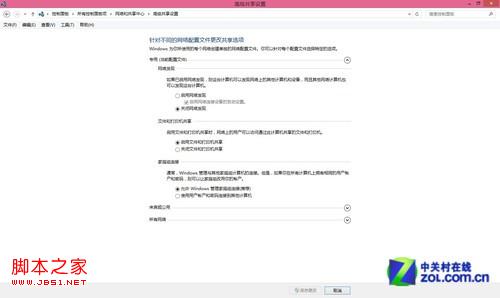
- c7 ]- p! V9 I$ Q$ j3 k  设置所有网络! g& ^) i% }$ U5 }/ M& Z' b- R
  接下来,打开控制面板,选择网络或共享中心,点击“更改高级共享设置”,设置所有网络中的媒体流功能。开启媒体流功能,全部允许所需要的设备,例如大家可以看到,媒体库的命名还是会按照用户所使用的微软帐户名称为起始命,当然用户也可以换为其他名称。" j+ Z, j3 p9 Y9 n
   ! E  L6 H/ y  I( k. m; m4 Z. ]7 t
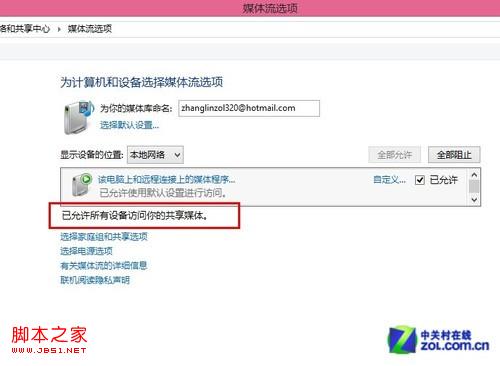
  允许所有设备访问媒体
9 @6 Y9 c. I# J8 d; ?$ k# w; C  本部分所做的打开控制面板,将媒体共享设置调整为允许所有设备访问你的共享媒体。那么到这里,我们已经将Play to所需求的前提条件搭建完毕。接下来的内容,我们来讲一讲,究竟如何来实现无线影音操作的。
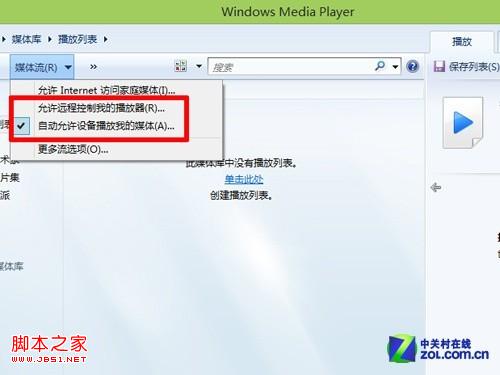
6 P, q) }3 t3 |) |5 `  好了,最后部分,已经在前文所提供的基础前提保证下,进入到无线影音萝卜家园打造时间。现在,我们可以返回Windows Media Player播放器,切换到媒体库界面,选择媒体流功能,勾选两项“允许远程控制我的播放器”、“自动允许设备播放我的媒体”。
3 V. }/ f- C1 R( M7 o2 t2 W: |  
2 v5 O5 \- G% u( @) @1 n  两项允许条件4 {" o/ t4 F/ X* Z) E
   6 z+ ?/ ]( ~! s3 X+ t/ V1 `/ `
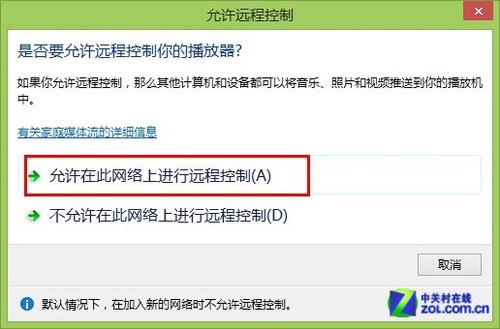
  允许在网络上进行远程控制
+ N+ C+ ?6 g5 @3 v* z3 F' v  
' |( d( M% m6 `$ V1 [) d  Play to寻找电脑用户- s& P0 m" `4 t3 Y( o% W3 K& k/ @6 S% O
  选择自己媒体库中的常用文件的音频或者图片,甚至是高清的MKV视频都可以通过Play To功能进行播放,远程在WZ-PC计算机上播放。
8 t" }5 b/ ?; v+ a5 ~4 q, f   / r: i, D5 y9 C: a0 o" M3 E, T4 T2 I5 z4 }
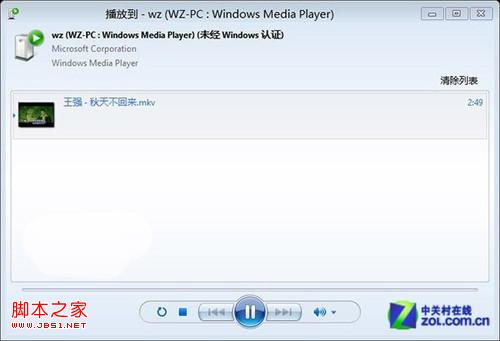
  播放到其他用户的WMP播放器
& J. l; q5 m) @1 ], R+ l  MKV高清视频成功在远程计算机WZ-PC上播放,这样,远程播放的功能电脑公司就顺利打造成功。用户可以完美体验远程播放音乐、视频的超强功能了。
1 I6 w: X' A! Q5 z% q  备注:如果Play To媒体流无法开启的解决方法:确保打开了以下的系统服务:分别为SSDP Discovery、Time Broker、UPnP Device Host等相关的服务项目。2 Q: _: |* B. u) B, k8 A! u
: }" u; y& ~) _+ G
回复

使用道具 举报

您需要登录后才可以回帖 登录 | 注册

本版积分规则

联系我们|手机版|小黑屋|Archiver|电脑互动吧 ( 浙ICP备13037409号 )

浙公网安备 33032402001025号

GMT+8, 2025-12-8 22:31 , Processed in 0.091467 second(s), 21 queries .

Powered by Discuz! X3.4

© 2001-2023 Discuz! Team.

快速回复 返回顶部 返回列表