Win7中设置电脑自动关机的方法和在XP中差不多,除了可以安装第三廓软件实现自动关机外,还能利用系统自身的任务计划程序来实现,仅需要知道shutdown命令的操作方法即可,非常简单的一个命令和方法。* H- P; F6 P( g' |3 U5 {# A9 H5 l4 e
1、点击“开始”菜单,选择“所有程序”,选择“附件”,再选择“系统工具”,最后选择“任务计划程序”:
: W) H0 C3 f4 ? 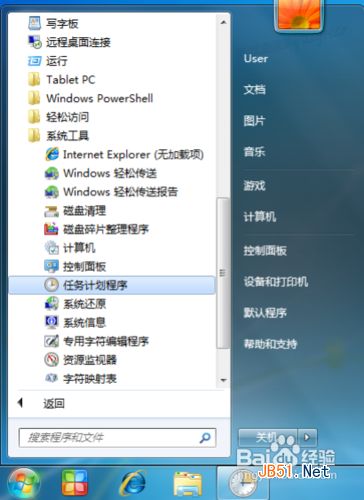 4 x [2 v/ _- p5 B$ H 4 x [2 v/ _- p5 B$ H
2、或者直接在开始菜单底部的“搜索程序和文件”文本框中输入“计划任务”并按回车,也可打开任务计划程序:
9 O# [( t- o4 _1 j2 k( ?' D; c 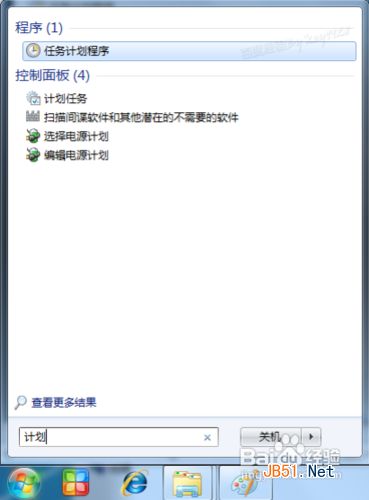
$ t" {; M4 Z+ s& M. ^! w 3、在打开的“任务计划程序”窗口中,单击右侧的“创建基本任务。”命令,打开“创建基本任务向导”窗口:1 r$ N( s1 K/ G0 `
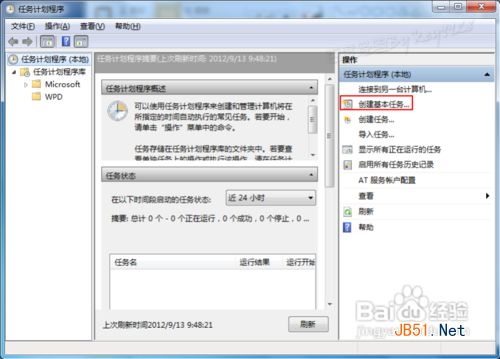 & [( ~, n# p' D( v2 H & [( ~, n# p' D( v2 H
4、在“创建基本任务”步骤中,在“名称”文本框中,输入该任务计划的名称,如“关机shutdown”,再单击“下一步”按钮:) j, c4 u0 J( f
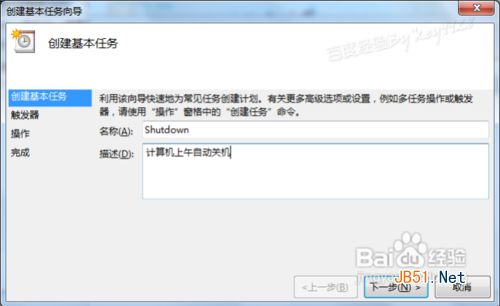 - s4 c3 k! L* Q; u/ \: {( m: B$ M - s4 c3 k! L* Q; u/ \: {( m: B$ M
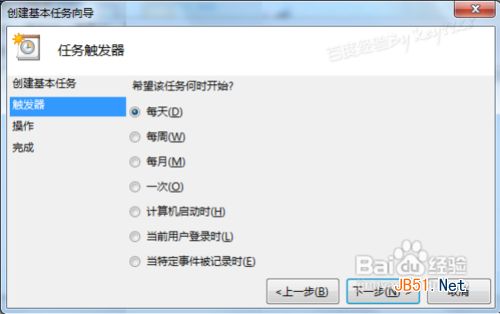
5、在“任务触发器”步骤中,选择合适的时间和频率,我们选择“每天”,这样在后面的步骤中才能选择固定的装机时间点,再单击“下一步”按钮:# `0 Z+ k' f0 L
 m! M! w1 W1 B0 m, M m! M! w1 W1 B0 m, M
6、然后,设置你要自动关机的时间点,单击“下一步”按钮:
7 g4 h( c; S) c; I- W 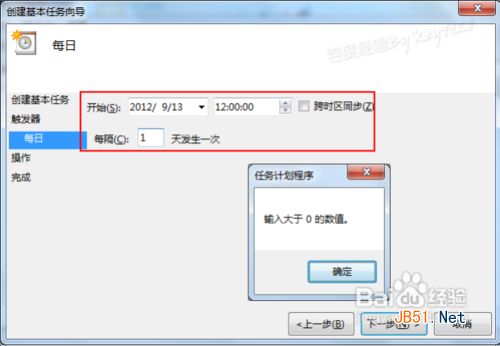
1 o* e' n: ]& x8 W" M$ ^/ l 7、在接下来的“操作”步骤中,选择“启动程序”单选项,,单击“下一步”按钮:
4 x5 b x7 |# E7 x4 ] 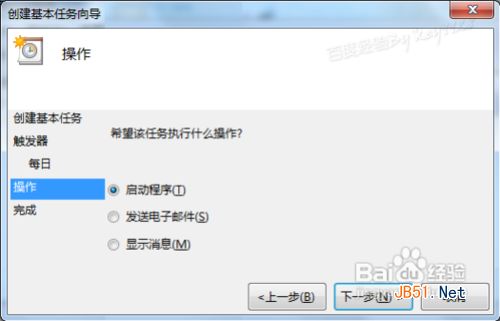
) h) [- o, h1 |3 K" p 8、在“程序或脚本”框中,输入“shutdown”这个命令,不要输入错误。
* h8 c/ ?3 j6 s5 m9 \/ S 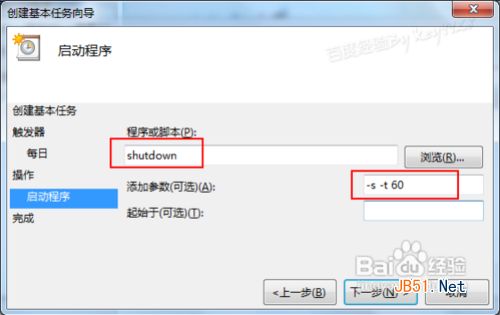 , l8 p2 Z, A; T& M , l8 p2 Z, A; T& M
9、然后可在“添加参数”中输入你需要的参数,如我们输入“-s –t 60”(注意顺序)则表示笔记本系统提示1分钟倒计时关机,再单击“下一步”按钮;1 Z0 W3 M5 f; a2 f; y8 H! E/ W
10
9 b& L0 ^# h6 _/ D, f2 [ 在最后的窗口中,显示这个计划任务的配置内容,无误后单击“完成”按钮:
c5 V, R# b9 @ Y9 ^ 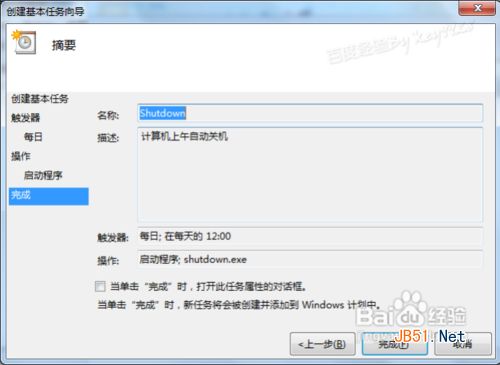 0 a, q( G- D) I: ^& }$ a3 s3 E 0 a, q( G- D) I: ^& }$ a3 s3 E
11、在返回的“任务计划程序”窗口中,我们可以看到我们刚刚创建的自动关机任务:5 T& \/ d# S: S+ N" v
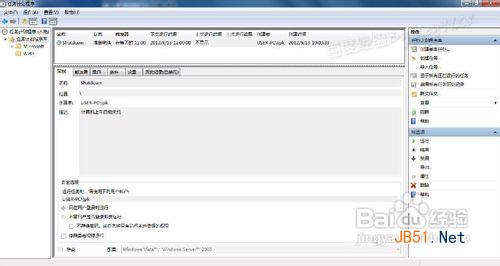
, ~4 }; d: M" N 12、然后,到了指定时间时会自动执行关机任务,并提前番茄花园1分钟弹出提示(这个提示是因为我们刚刚的参数中输入了“-t 60”):+ j; b7 X, Y- M

2 G- \$ H W1 F5 L; f+ w 注意事项$ ]( i# S% O8 u: s U3 {2 V# T
Shutdown参数:9 b6 b7 W$ }! M; W- b) Y) g
-s:表示关机;
, L5 `( J* {# Z -r:表示重启;
6 I4 z" k4 J+ r# \& E5 w -t:表示时间,以秒为单位;) Y% ]+ r" B8 }6 C( y
-a:表示取消shutdown计划,即表示取消关机或重启命令,但须眉在-t弹出的时间内;
" w. f2 S( A4 B" Z; F5 a2 y- C 例:shutdown –r –t 120 表示在120秒后重启计算机2 p. @/ g% j( N* M5 |0 D3 W: Q- u
" k4 Y4 G! J( M$ U. u |



 发表于 2014-4-12 10:06:50