随着电脑应用多元化发展,电脑文件资源越来越多,要想在多如牛毛的文件中快速找到需要的文件,越来越不方便
8 X' c7 s9 w; | 随着电脑应用多元化发展,电脑文件资源越来越多,要想在多如牛毛的文件中快速找到需要的文件,越来越不方便。在Windows7中,对搜索功能进行了改进,不仅在开始菜单可以进行快速搜索,而且对于硬盘文件搜索推出了索引功能。下面,我们就一起来体验下利用Windows7搜索功能快速高效的查找需要的文件。
9 e0 `, F$ n4 `2 r9 }6 ? 一、开始菜单,快捷搜索+ k4 X, Z0 w2 R; l/ A% o; j' X; B
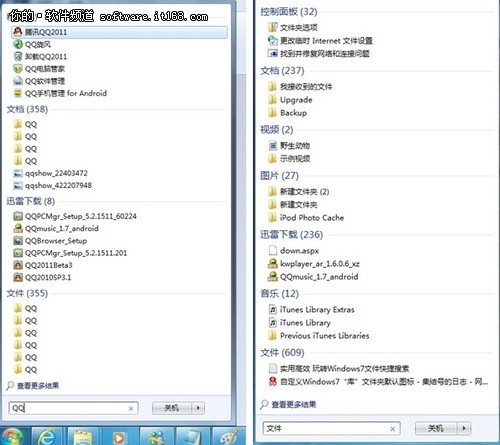
Windows7开始菜单设计了一个搜索框,可用来查找存储在计算机上的文件资源。操作方法:在搜索框中键入关键词(例如QQ)后,可自动开始搜索,搜索结果会即时显示在搜索框上方的开始菜单中,并会按照项目种类进行分门别类。9 e! I* Q7 ^. t# H# h n
 0 a5 ^" @1 q' l2 r0 G 0 a5 ^" @1 q' l2 r0 G
并且,搜索结果还可根据键入关键词的变化而变化,例如将关键词改成文件时,搜索结果会即刻改变,很是智能化。
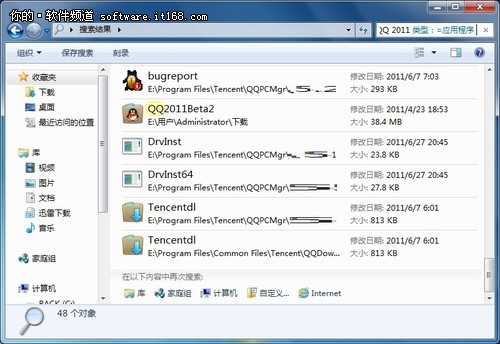
- I) E6 m J7 v+ c 当搜索结果充满开始菜单空间时,还可可以点击“查看更多结果”,即可在资源管理器中看到更多的搜索结果,以及共搜索到的对象数量。& j+ Q# |) b' ^/ y4 p3 c

. e/ _) l: t( j0 K( \7 s( Z" D 在Windows7中还设计了再次搜索功能,即在经过首次搜索后,搜索结果太多时,可以进行再次搜索,可以选择系统提示的搜索范围,如库、家庭组、计算机、网络、文件内容等,也可以自定义搜索范围。& k5 @1 g% B6 Z. x* S
' j! P4 ` K6 v" f6 d+ w( S 二、添加索引,搜索更快
/ K& H! V* t& N3 n 相对于传统搜索方式来说,Windows7系统中索引式搜索仅对被加入到索引选项中萝卜家园的文件进行搜索,大大缩小搜索范围,加快搜索的速度。在Windows7资源管理器窗口中搜索时,会提示用户“添加到索引”。点击“添加到索引”后,会提示用户确认对此位置进行索引。
+ u) G) K& A* j: v _ 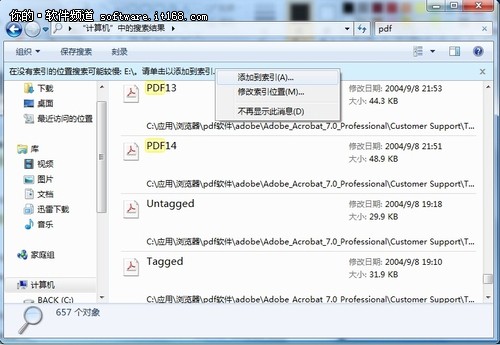
2 g; y- K: l w6 Q0 A  $ \! M# }4 S& K) y0 X3 I, \ $ \! M# }4 S& K) y0 X3 I, \
一般情况下,用户无需手动设置索引选项,Windows7系统会自动根据用户习惯管理索引选项,并且为用户使用频繁的文件和文件夹建立索引。用户也可以点击“修改索引位置”打开“索引位置”对话框,手动将一些文件夹添加到索引选项中。
- n5 C7 f3 L% c& _" U, F# a" C 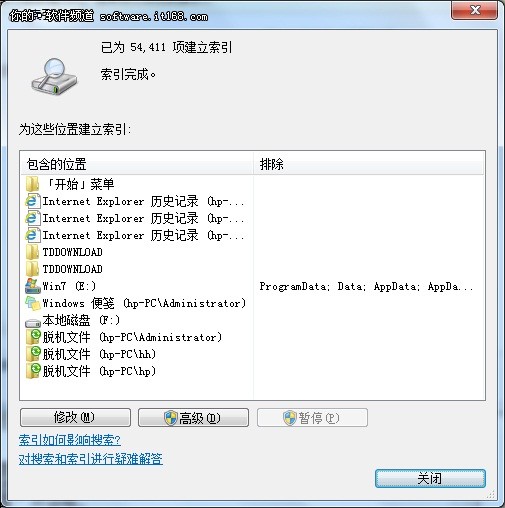
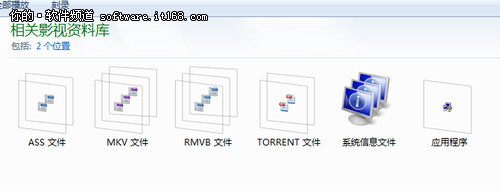
6 P9 ]" ~6 y% C1 D 在搜索内容时,还可进一步缩小搜索的范围,针对搜索内容电脑公司添加搜索筛选器,如选择种类、修改日期、类型、大小、名称、文件夹路径等,并可以进行多个组合,提升搜索的效率和速度。+ R, F0 ]& W Y
 9 @' D! _" _' \# P 9 @' D! _" _' \# P
 ! d" ]5 ]6 A5 w- W1 @. }' g/ n ! d" ]5 ]6 A5 w- W1 @. }' g/ n
例如搜索关键词QQ 2011时,可以添加搜索筛选器,选择类型为应用程序,大小为大(1-16MB)的文件,即可快速搜索到更精确的范围。* R7 Q1 o0 f. w, T9 a' M) U0 F$ x- B
9 c- o. v% H5 f8 S! M5 A3 |
|



 发表于 2014-6-16 13:52:56