Win7、Win8系统有一个更简单的方法,可以通过右击屏幕右侧任务栏中的小喇叭按钮进行关闭操作,感兴趣的朋友可以可以参考下
! w) \4 Y: G+ Q 知识点分析:& I8 k! e A: E% S% X
由于Win7家庭普通版操作系统,桌面右键菜单中无“个性化”选项,因此家庭普通版操作系统和家庭高级版 专业版、旗舰版操作系统的调整操作并不相同,下面介绍具体的设置方法。/ F' H: I; H& g0 {+ H3 s$ o
操作步骤:3 b3 B6 Z4 R5 R! c6 H/ s2 Z/ Q
修改Win7 家庭普通版操作系统的声音方案如下:
# R' w% o' M& j9 W: [ 请您点击开始---控制面板---硬件和声音--- “声音”选项卡下面的“更改系统声音”按钮。
9 A- H( c1 {* K1 Q; X 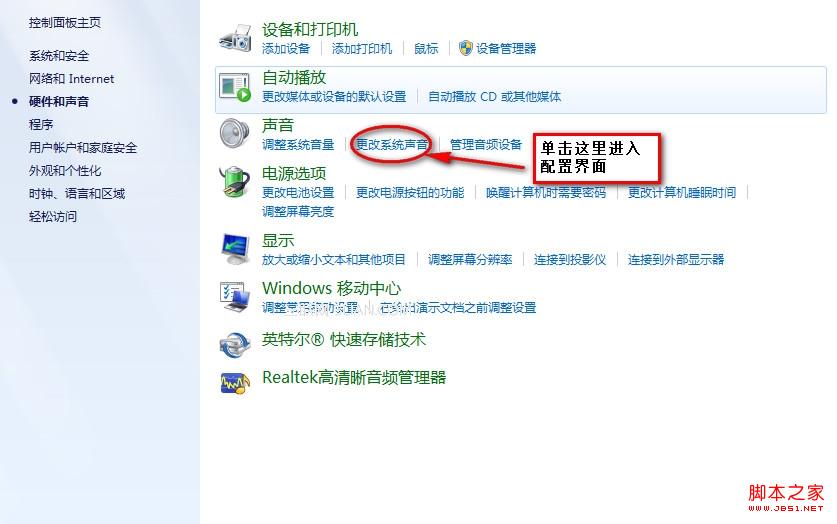
, o9 l- s, O3 k0 {- W5 h 针对Win7家庭高级版、专业版、旗舰版修改声音方案的方法如下:
E- k3 N* K( x8 P* J 首先右击桌面,选择“个性化”,进入深度win7配置页面,选择其中的“声音”按钮,如图所示:
( s# w4 v+ r9 N2 C* Z, u) h( Z 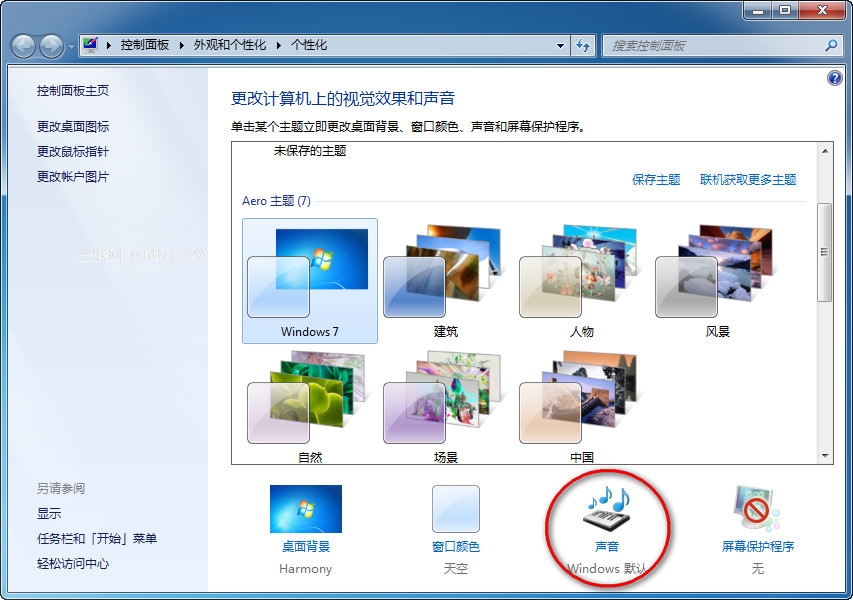
% C; |7 y: O( y4 s; U7 U! ] 然后在打开的对话框中的“程序事件”下拉列表中找到“启动导航”,在下面的“声音”下拉选项中电脑系统下载将原有音效修改成“无”,如果想另存为这个声音方案则可以点击上方的“另存为”按钮,命名后就可以直接选择自己保存的这个方案,更加方便,确定后退出,以后在打开一个文件夹或者看网页时都不会听到那个“tick、tick”的导航声了。
9 y$ ]+ I* t; c: D1 _ Win8系统与Win7家庭高级版、专业版、旗舰版系统声音方案调整方式完全相同。
* z4 u, P/ m0 u) p 备注:
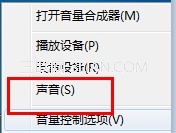
5 ?( F% Y2 ^( V8 x: e Win7、Win8系统还有一个更简单的方法,可以通过右击屏幕右侧任务栏中的小喇叭按钮,选择“声音”选项卡,打开声音方案选项,如图所示:, z! K# E& G: B4 w
8 y [- C- g- k" |' e$ ] |



 发表于 2014-6-21 10:00:53