|
|
windows7声卡驱动不能安装的情况想必很多的win7用户都有遇到过吧,下面与大家分享下自动修复及手动修复的方法,有类似问题的朋友可以参考下哈,希望对大家有所帮助
0 ?& R: ^, n7 D$ i' g7 g* [# O' {/ r 自动修复方法: u' K# w" y. K
下载驱动人生2010自动更新一次声卡驱动2 J0 ]- s, }! Q5 s8 u
下载 win7声卡一键自动修复% `" j" S' r# K7 D, A' H! H
手动修复方法正文:3 P! o' z0 q7 G6 ^" D
1.打开你win7系统的所在盘逐步进入Windows文件夹-system32文件夹-Driverstore文件夹-FileRepository文件夹在里面找到wdmaudio.inf_x86_neutral……文件夹。(在FileRepository文件夹下可以快速输入开头字母wd即可找到,或复制wdmaudio.inf_x86_neutral在右上角搜索栏进行搜索。 )
& v) K/ l* l8 }. ~ 2.进入(wdmaudio.inf_x86_neutral……文件夹)把文件夹里面的文件全部删除
1 ^, E. o$ z, N! Q6 D4 h+ g 3.下载windows7声卡驱动手动修复包
6 y; L9 L# W7 h, \. u9 I7 N4 C 64位系统声卡驱动手动修复包, H5 Z8 |# y# j0 G
(也可以在驱动人生安装目录下的\Drivers\wnd7audio里找到所需的修复文件)
$ S& A; }- J3 } 4.解压windows7声卡驱动手动修复包.rar,把里面文件全部复制粘贴到wdmaudio.inf_x86_neutral……文件夹文件夹里面
0 {2 v( j, \8 F! Z 5.用驱动人生重新安装声卡驱动。 打开驱动人生-驱动更新-最新驱动-把要更新深度win7的设备打上钩-点右边的更多-选择版本进行更新
) X" O _, G8 w0 I 6.重启ok电脑,如仍然有问题可以双击小喇叭,让系统自动检测。
# _! W; E' d/ `0 Z% J% G+ { 7.笔记本用户请用驱动人生更新完后(失败也可以),去笔记本官方下载对应的驱动安装即可。(vista的驱动也可兼容)
6 F+ V5 W) {# b0 U! h5 | 台式机后面有6个插槽的话,如果没有声音,请把6个插槽一个个的试吧!
3 f2 q4 s2 c5 k9 @' L 如果是台式机,而且是Realtek声卡,装好驱动后还是没有声音的,请在控制面板\硬件和声音 打开 Realtek高清晰音频管理器(红色小喇叭),点黄色小文件夹(插孔设置),把(禁用前面板插孔检测)打上钩,确定。试下还有没声,如果还没有请换个驱动试试7 j! p3 A" [2 w( M! [( U4 p! t
杂音调整方法:右键点小喇叭-播放设备-右键点扬声器-属性-高级-把格式更改一下试下不同的音质(建议是最低的),并把“增强”处禁用电脑系统下载所有声音效果,如果还有很大的杂音,也可以试试主板官方的驱动。& G& i# |" R0 a8 B) o+ O7 d+ c
右键点计算机--属性--高级系统设置--性能(设置)--关闭(启用桌面组合) 关闭后会导致透明效果失效,但有可能可以解决破音问题。- J& J/ i: p8 y: S5 Z
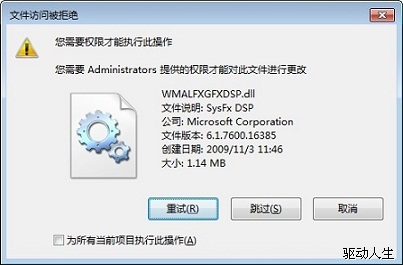
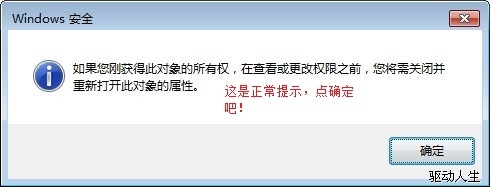
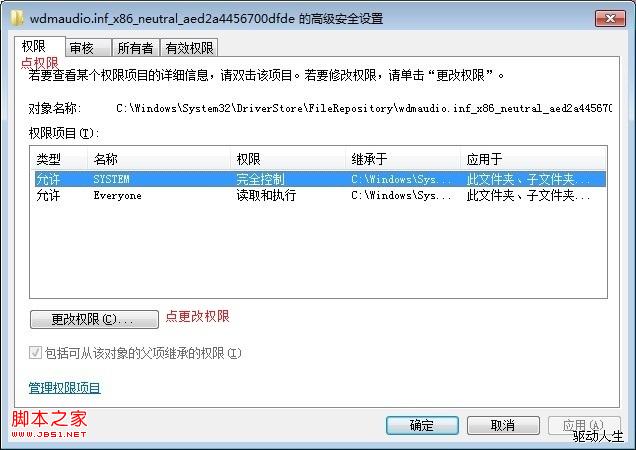
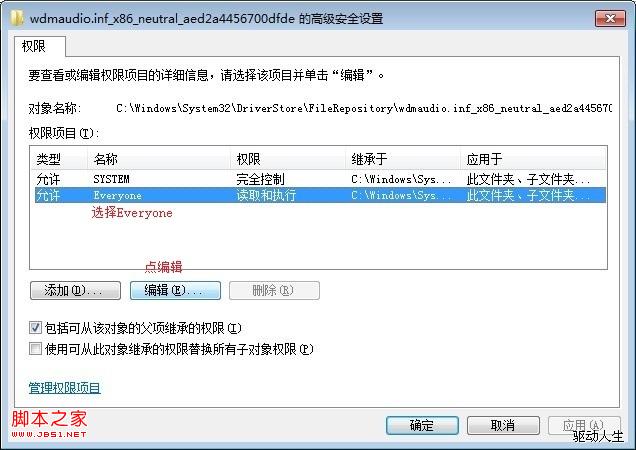
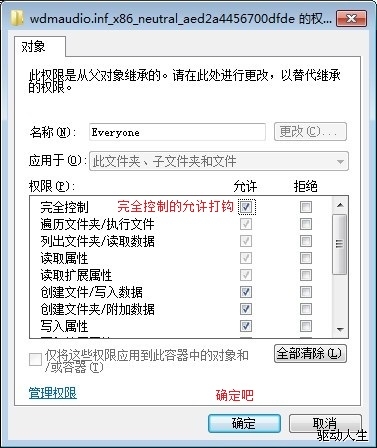
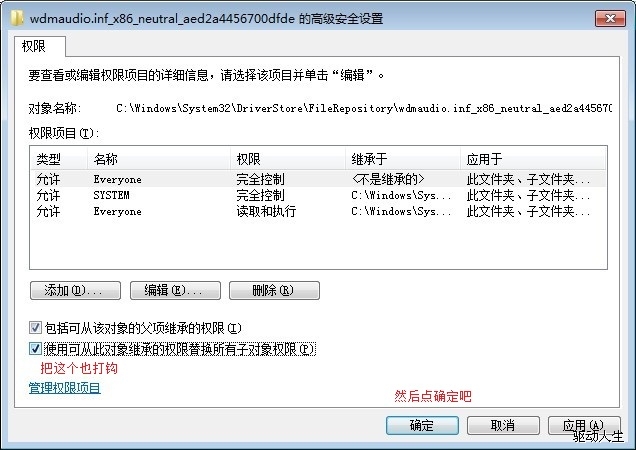
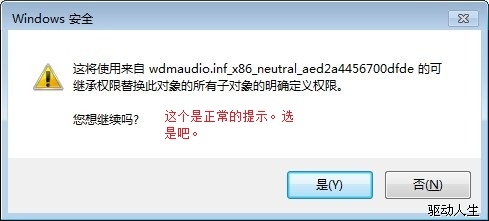
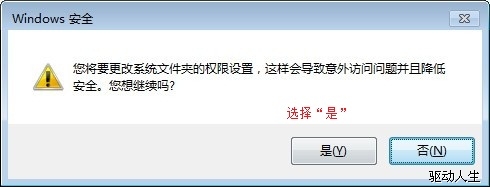
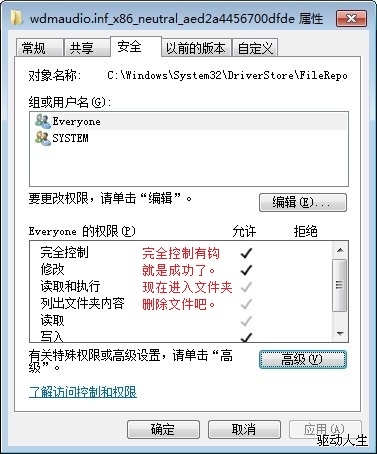
如下图,当我们想删除文件提示需要权限时该如何修改权限呢,请登陆论坛按下面的图片操作即可。* A$ L/ L; R6 ~
# z0 l6 q: x e# d+ V5 }
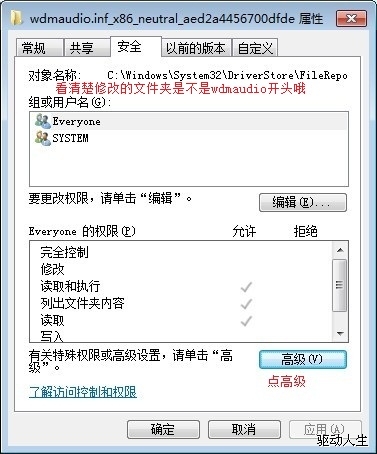
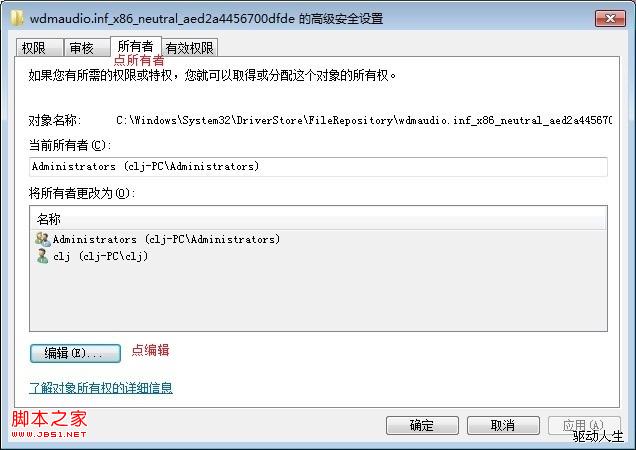
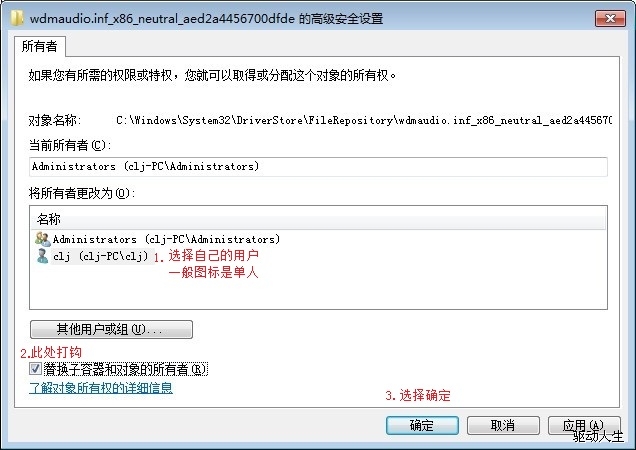
首先右击wdmaudio.inf_x86_neutral……文件夹-属性,跟着图片走!
+ O) o1 u% [- W+ f 
1 o8 ?3 ]. ^1 y9 G* J 
/ U) ~) P9 A. K1 I& Q G* N5 h8 Q ( `+ E5 W4 y( ]& k2 s

) W5 `7 M7 m* r, i; M1 P) q 4 E# b; ?9 L& b7 X* n# o% H! X

Q$ n: L0 u- I, y- w 4 b# ^! b! m0 F7 h

- l# v$ ~% s9 u( @, O1 E) a / n( [# z% R7 D8 p4 q
) U! S! J) A& c g

8 x$ B( \+ G" t8 f) v+ ^8 p |
|