WIN7中也没有给我们安装IIS功能,需要我们自己动手将其安装。下面就介绍一下WIN7中如何安装IIS服务器
5 J) M- d- R2 V! M( h Internet Information Services(IIS,互联网信息服务),是由微软公司提供的基于运行Microsoft Windows的互联网基本服务。最初是Windows NT版本的可选包,随后内置在Windows 2000、Windows XP Professional和Windows Server 2003一起发行,但在Windows XP Home版本上并没有IIS。WIN7中也没有给我们安装IIS功能,需要我们自己动手将其安装。下面就介绍一下WIN7中如何安装IIS服务器。7 ?- V9 A- c# j; U6 h
 * P$ }' N' t K * P$ }' N' t K
方法/步骤& B% ~9 o4 f3 [$ z$ u8 u# Q
第一步,打开程序和功能的面板。$ N1 r9 a+ a G& f( ^5 X
打开控制面板——程序——在程序和功能的下面选择打开或关闭Windows功能。
( P, {1 {5 {' O, D& m o 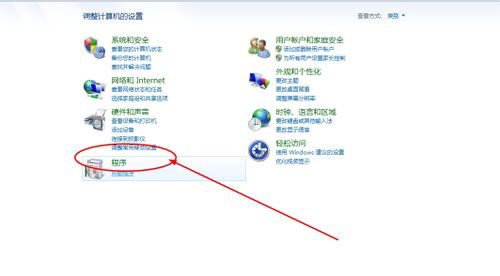
# y* S6 o T) T/ w5 G 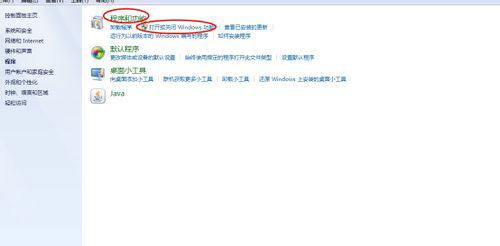
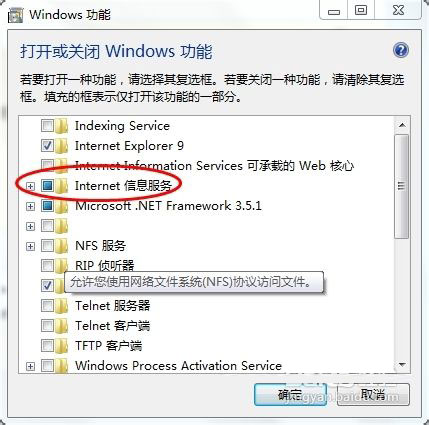
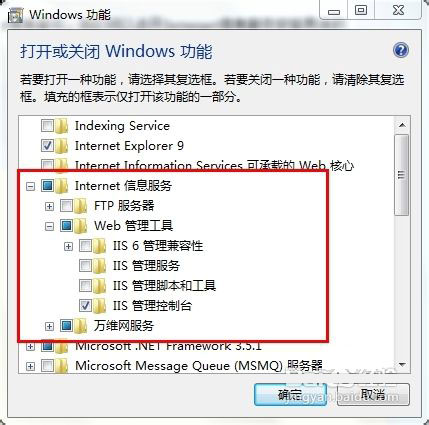
* T4 ~# W6 g* s' O# r5 a# ?. J 第二步,添加Internet信息服务。
; l0 F- e2 f( h3 j 点击后在弹出的窗口中选择Internet信息服务。我们可以点开电脑系统下载Internet信息服务安装具体的内容。; I2 O" y( F8 ^: O: t- f
 0 T% w( i1 p" @$ I" x 0 T% w( i1 p" @$ I" x
 8 S& y* i0 c5 Y, I' q* ~ 8 S& y* i0 c5 Y, I' q* ~
第三步,点击确定安装服务。
& Z" j8 h+ ]+ Q2 g, L# g2 p 点击确定后计算机会自动的安装IIS服务器,安装完成后我们需要重新启动计算机才能正常使用。
& T& d8 p I- s 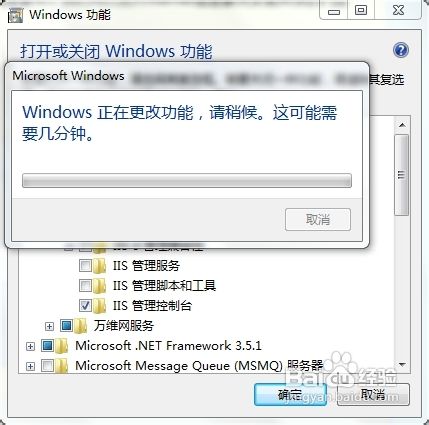
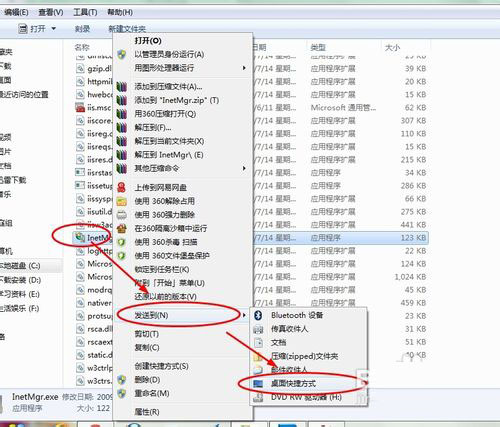
" B: \# f& t/ m* N. V0 F 第四步,创建快捷方式。
$ \1 y: _0 E& d( B+ v4 v1 z0 i3 o" o IIS安装完成后我们需要创建一个快捷方式以便日后的使用。如图中2014最系统下载的文件路径,找到后创建快捷方式即可。
/ g# ~4 g/ R. L1 V& K. O/ {; N 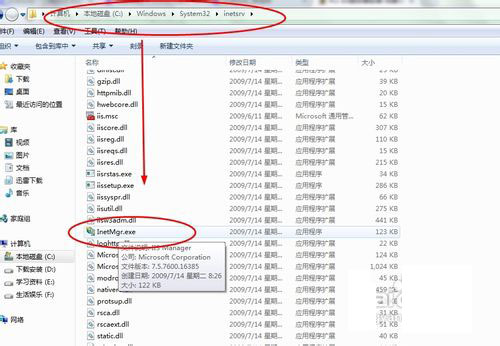 / ^2 g% m2 u' S$ |. e6 o# t / ^2 g% m2 u' S$ |. e6 o# t
0 {) q0 H H* n |



 发表于 2014-9-19 09:51:57