|
|
有的人喜欢Mac电脑,有的人喜欢Windows PC,这就导致很多家里既有Mac又有Windows PC的现象出现。那么,如何在两台设备之间实现文件局域网共享呢,下面与大家分享下简单解决方法2 i1 }! a( u$ E$ Y+ F# p
有的人喜欢Mac电脑,有的人喜欢Windows PC,这就导致很多家里既有Mac又有Windows PC的现象出现。那么,如何在两台设备之间实现文件局域网共享呢?本文将以OS X 10.8 Mountain Lion和Windows 7系统为例来回答“如何在Mac电脑与Windows 7之间实现文件局域网共享”。8 Y; y q! V8 |2 }5 g" r
首先,Windows 7版本需要为家庭高级版、专业版或旗舰版,且Mac和PC必须处于同一局域网工作组内。默认情况下,Windows 7和OS X的默认工作组均为“WORKGROUP”。
* ~# @3 l' a" B6 V' A8 A1 l: V" I& W 查看Windows 7所属的工作组可参照如下步骤:打开控制面板——“系统和安全”——“计算机名称、域和工作组设置”。* d2 y' A- [# j+ J2 {
查看OS X所属的工作组可参照如下步骤:打开“系统偏好设置”——进入“网络”,选择萝卜家园当前活动的网络连接——点击“高级…”按钮——在“WINS”选项卡中即可看到工作组名称。) ]# D4 r; Z$ r M5 _# Y7 W: M; K
确保二者所属工作组名称相同后在Windows 7中打开文件共享。打开控制面板——进入“网络和Internet”——选择“网络和共享中心”——在侧边栏中点击“更改高级共享设置”。
0 p9 ?4 `( p8 S: X 如图所示,需要调整的选项包括:1、启用网络发现;2、启用文件和打印机共享;3、关闭密码保护共享。
2 W4 M' P7 }/ x8 ^$ X 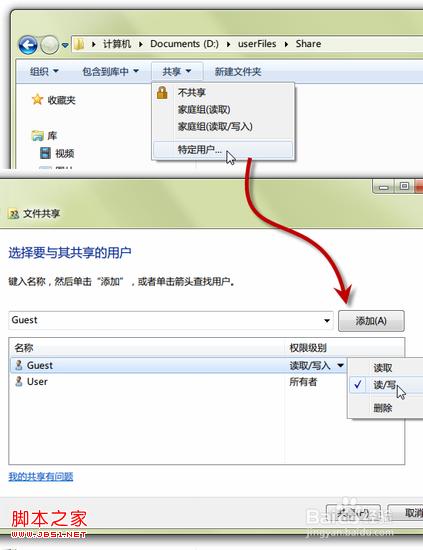
# w9 o" o. q7 V* g% y 上述设置完毕,即可在Windows 7下开启某个文件夹的共享功能,使得Mac电脑可以读取甚至写入文件的目的。打开雨林木风装机版需要共享的文件夹——在窗口上方的“共享”下拉菜单中点击“特定用户…”——在弹出的选项窗总添加“Guest”,并将权限级别进行相应设置。( ~! y7 n& l# f& C
接下来,对Mac电脑的Finder窗口进行设置,使其能够自动显示局域网中开启共享的PC:打开Finder窗口——使用快捷键“Command + 逗号”进入偏好设置——在边栏选项卡中勾选“已连接的服务器”一项。; x i4 S! J2 X& A0 S g
此时在Finder窗口的侧边栏中应该就可找到Windows PC,并以访客身份看到开启共享的文件夹及内容。如果该文件夹同时开启了读和写权限的话,以后就可将此文件夹作为桥梁,进行双向文件传输了,是不是很方便呢?
- l9 k' G4 q# ~4 C4 g- E9 c% h
& C+ d4 [6 ]0 b# w/ D" O& } |
|



 发表于 2014-10-23 09:59:43