自己动手排列桌面上的图标让图标显示更加整洁、美观,下面与大家分享几个常用的排列方式,都有配合图文,很容易理解
4 W( V! I/ H, i. x0 E9 E$ \, [ 为了使Win7旗舰版系统桌面上的图标显示更加整洁、美观,用户可以自己动手排列桌面上的图标。以下是详细操作步骤截图及描述。5 u! j1 j* s. k4 V
1.使桌面上的图标自动排列
. @1 D) ?3 a* e 在Win7旗舰版系统桌面上的任意空白处,按下鼠标右键,在右键菜单栏中选择“查看(V)”,再选择“自动排列图标(A)”命令,使桌面上的图标自动排列,如图1所示:
0 s# O6 }6 Y* S' J6 [3 q 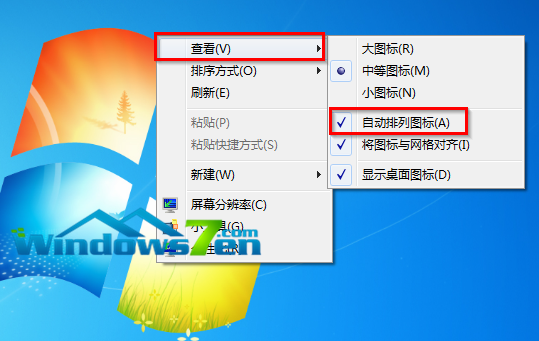 8 I$ X9 C( \, Q, y8 [ 8 I$ X9 C( \, Q, y8 [
图1 使桌面上的图标自动排列, F: |% ]4 A1 c* i$ K
2.自行设置桌面图标的排列方式6 {' f& ?, H; Y
在Win7旗舰版系统桌面上的任意空白处win7系统下载,按下鼠标右键,在右键菜单栏中选择“排列方式(O)”,然后即可在子菜单中选择图标的排列方式,如图2所示:2 z* {3 P9 y( f' [ Y" L( f
PS:此时用户会发现桌面上的图标已经按照设置进行排列了。
! ]% i3 Q, \& ~; Z0 ^! ~- u' g 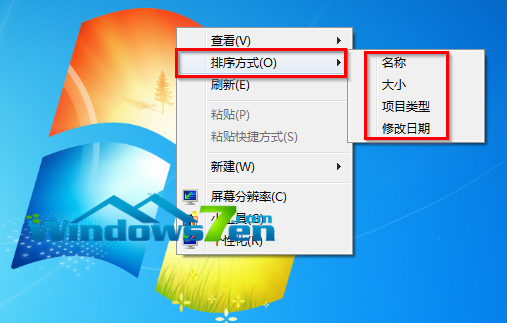
6 L8 W+ K( [% H 图2 自行设置桌面图标的排列方式+ d2 x4 C# W) h' ?, U5 D
3.拖动图标按自己意愿排列
9 _4 f, M4 z0 t- r+ R7 b2 T 需要注意的是,不管桌面上的图标按照何种方式进行排列xp系统下载,都不可能完全符合用户的使用习惯。对此,用户可以在取消点选“自动排列图标”命令的前提下,用鼠标随意拖动桌面上的图标,进行摆放,将平时最常用的图标放在自己最顺手的位置。
( w+ C! _( n# X$ f |



 发表于 2014-11-12 09:55:57