把鼠标悬停在任务栏中的某个应用程序的图片上时,就会快速预览相应的窗口内容,如果要将任务栏中的预览窗口放大,可以按照下面的方法来实现, [4 g% R% g: D* V0 ]- U
Win7系统中,用户把鼠标悬停在任务栏中的某个应用程序的图片上时,就会快速预览相应的窗口内容。想要将win7任务栏中的预览窗口放大,随小编一起去设置注册表来实现吧!(以win7 32系统为例)
9 }% ]# H$ r7 c8 b! E4 O b: E 1、按“WIN+R”组合键调出“运行”窗口,输入“Regedit”命令后按回车,打开最新32位win7系统注册表编辑器;如图1所示$ Q5 H( T" K# v8 ?
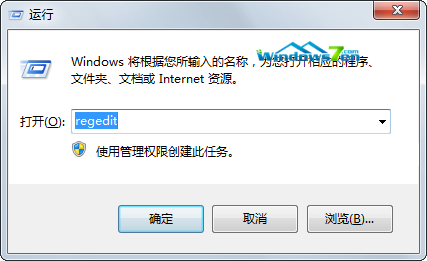
) y! o' o N% ^) W 图1 输入“Regedit”命令; ^ h2 T, P6 X/ z$ S/ j: ?4 Z9 y
2、在打开的注册表编辑器中依次点击打开 “HKEY_CURRENT_USER\Software\Microsoft\Windows\CurrentVersion\Explorer\Taskband”;如图2所示
5 e8 s, J8 c% f+ T' Z! F 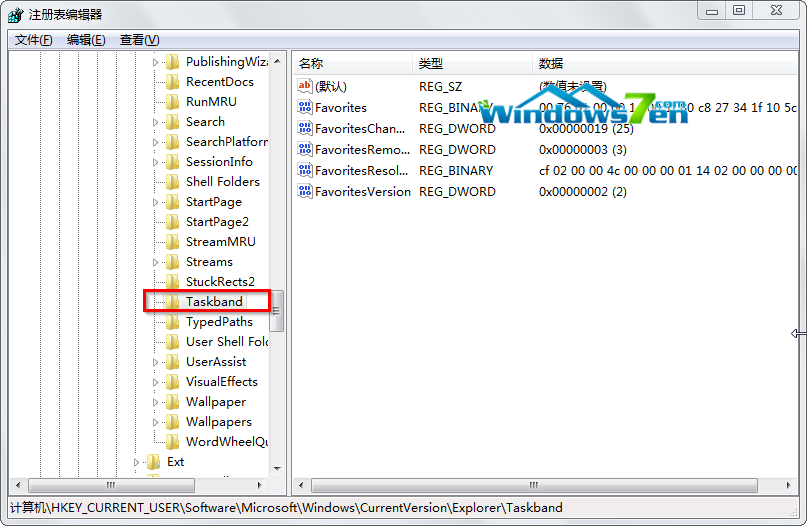
8 M0 Z! R8 X5 u3 d 图2 依次点开注册表
# D3 }; M( n& X' {3 r1 o. \ 3、在右侧的空白区域,选择“新建/DWORD(32-位)值”,雨林木风官网按照提示新建一个名为“MinThumbSizePx”的DWORD值;如图3所示
* M$ k0 w- F% l8 w) M5 r& m( Z2 `& n 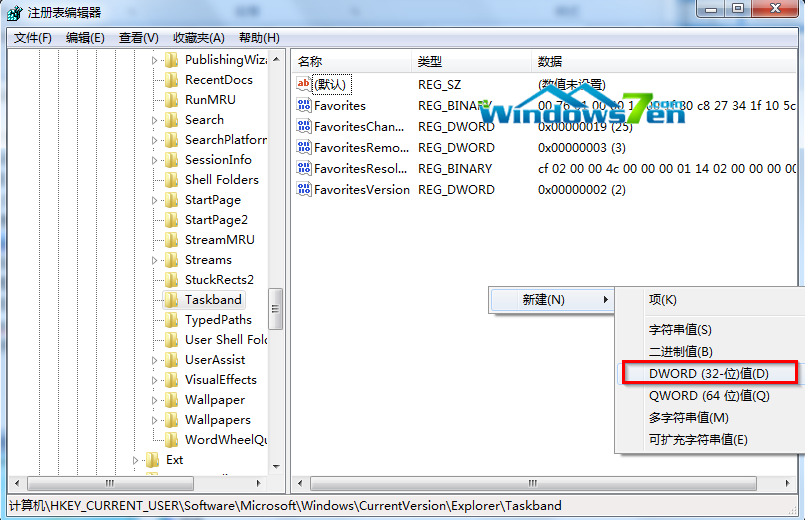 5 k. h( o t, n" U! Z4 {3 A 5 k. h( o t, n" U! Z4 {3 A
图3 新建名为“MinThumbSizePx”的值
; E3 M* Q V# F- P6 c; ^ 4、右击新建的该DWORD值,选择“修改”以打开“编辑DWORD(32位)值”对话框深度xp纯净版,勾选该对话框中的“十进制”单选框,在文本框输入具体数值(建议输入450),点击“确定”按钮保存后退出注册表;8 D& o. k) a7 \
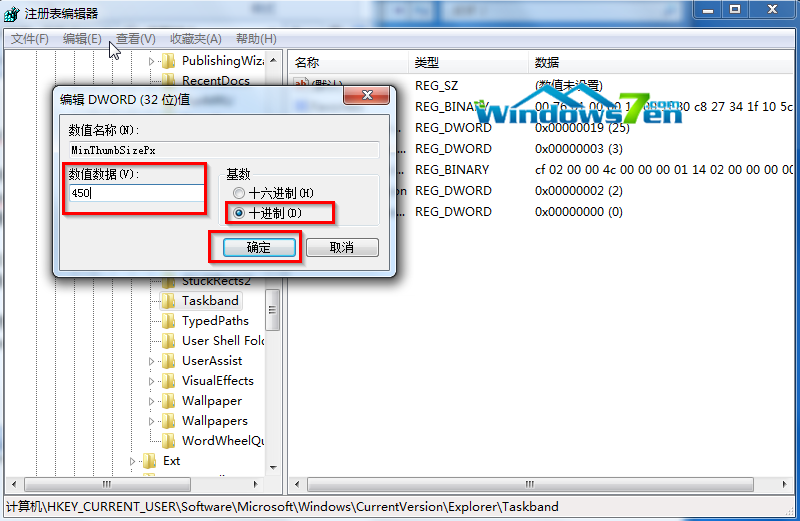
. |2 C$ l" j3 D6 ` 图2 编辑DWORD(32位)值. R7 W% C g) [1 \* q9 D4 R
5、按“Ctrl+Alt+Del”组合快捷键,调出“Windows任务管理器”窗口,然后单击菜单“文件/新建任务(运行)”命令,按照提示结束并重新加载explorer.exe进程就OK了。
! o6 G' _7 J3 j. R |



 发表于 2014-11-12 09:56:42