在适应win7过程中不适当关闭一些特效,经常就会遇到程序无响应的现象,懂电脑的朋友可以关闭响应的进程,不懂的朋友该怎么办呢,下面为大家分享下创建一个一键关闭无响应程序的快捷方式- t/ p$ K0 Z+ Q! X2 G+ k/ J
相比于WindowsXP系统,Win7 系统对电脑的配置要求更高,在配置低的电脑中运行Win7,而且还不适当关闭一些特效,经常就会遇到程序无响应的现象。懂电脑的还好,知道在任务管理器中关掉相应的进程,但那些刚接触电脑的人来说,不知道关闭哪个进程,下面,我就来教大家创建一个一键关闭无响应程序的快捷方式。
4 H; L& @8 `: o8 I1 R. ?* B6 ^ 操作步骤
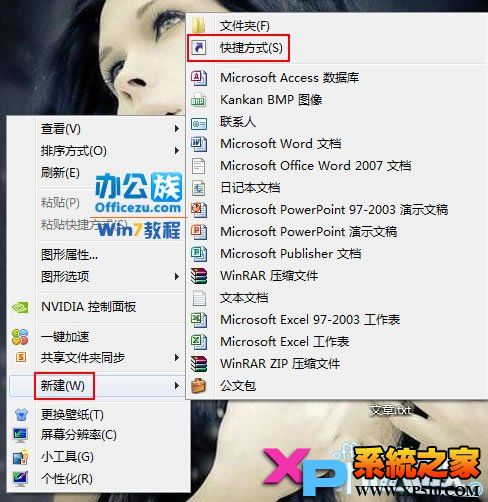
/ ^/ _: y( P h0 d9 H- R' | 鼠标右键单击桌面空白处,依次点击新建--快捷方式。- j" W* N5 F2 \
) Q. U& Q6 Q8 j0 F
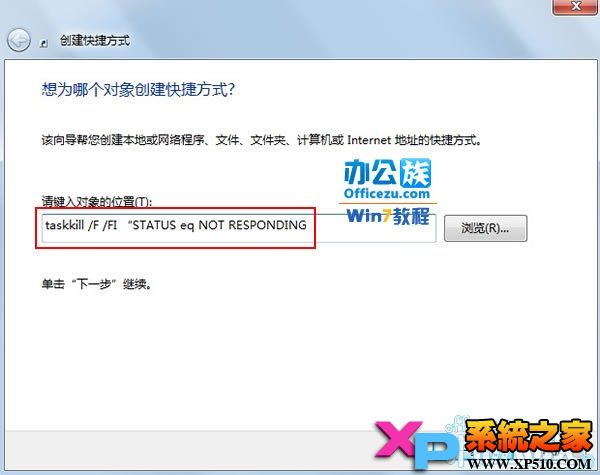
这时会出现如下图所示的界面,我们输入taskkill /F /FI “STATUS eq NOT RESPONDING。会英语的朋友一看就知道是强制杀死无响应进程的意思。/ O+ m! q* z2 J5 L3 Z, D0 o

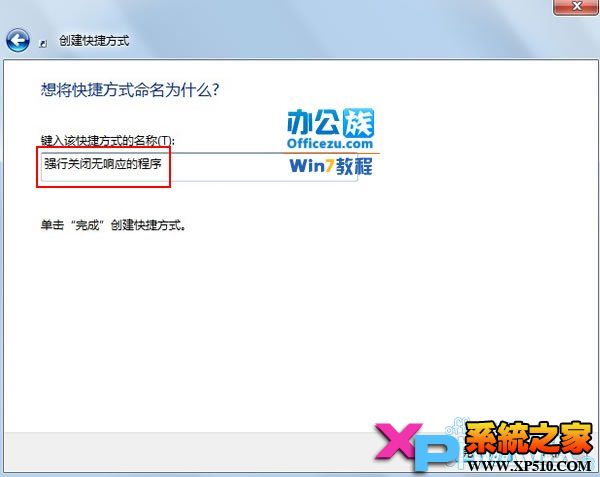
$ s9 J7 U2 T; O2 G% }# g 点击下一步,然后我们给这个快捷方式重新命名。
+ z; i3 B8 l3 w5 V * w; Z3 W, W& e6 p8 Q) G; f
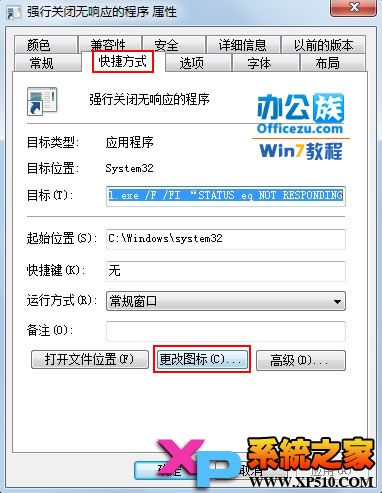
完成快捷方式的创建,鼠标右击快捷方式,选择属性,在快捷方式电脑系统下载标签里面点击更改图标按钮可以重新设定样式的图标。
3 H( h( e& \' T, O& ~ 
) B. \" g3 `) }2 ~) t) A m4 X# S 选取喜欢的一种,我选的是剪刀的图样,很明确的让人知道这是2014最系统下载一个杀死进程的快捷方式,以后我们只需要双击它就能杀死那些无响应的程序了。
. ~+ O2 U0 S! K$ g6 Z 
6 n, I2 `& q9 z- o3 Z1 ~' u7 h |