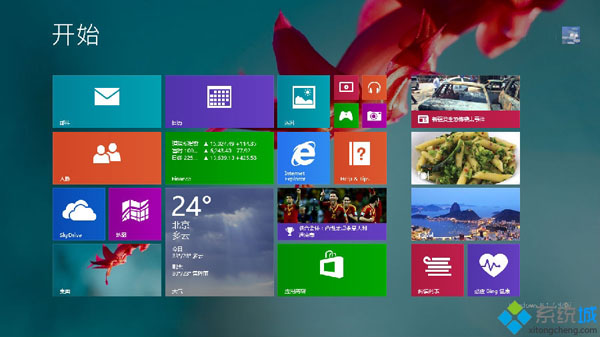
自定义Windows8.1系统开始屏幕意味着你可以随意整理和排列“开始”屏幕。你可以调整磁贴大小,并按照所需方式随意移动它们。例如,你可以 放大经常使用的磁贴,以及缩小不经常使用的磁贴。你可以按最适合自己的方式调整磁贴大小和排列它们。你还可以对磁贴进行分组,以帮助跟踪你的应用以及更加 高效地使用它们。无论你选择何种方式整理磁贴,自定义“开始”屏幕均能使你更加轻松地访问应用、文件夹、网站,以及最常联系的人员。' d. a( I, n' o9 t
 - V1 S4 a" t4 \) s% |
一、在“开始”屏幕上移动磁贴
% `* o A/ U, W6 y! G! [9 `7 y: n* P1.在“开始”屏幕上,长按你要移动的磁贴。(如果你使用鼠标,请单击并按住磁贴)。
0 |" E3 l( ^7 W2 J, N2 y) ]2.将磁贴拖至所需放置位置。1 A& r) f* x3 K* s/ p" @
W: [: J0 ?1 g# a1 }; `& O+ i& o二、在“开始”屏幕上调整磁贴大小! J" Y/ H0 u1 P4 p I
1.在“开始”屏幕上,长按要调整其大小的磁贴。(如果你使用鼠标,请右键单击磁贴。)
8 W5 A+ c, Z; H5 u4 p+ g7 \% V5 i2.点击或单击“调整大小”。8 |/ U+ v# v/ \& m+ x
3.选择所需大小。' e1 l, V6 _+ _
, w7 Q. v: M0 T K' k
三、创建磁贴组" e2 E# W4 B6 h: @6 Z
1.在“开始”屏幕上,长按或右键单击你要分为一组的磁贴。
+ a' t* @3 ?+ l, f: s) k e ]2.将这些磁贴拖至空白区域,当其后面出现灰色栏时,释放磁贴。这样会创建一个新的磁贴组。
: X# [, |+ M* k$ [! W7 a3.如果要对该组进行命名,请在该组上方的“命名组”中点击或单击,然后输入新名称。在创建新组后,你可以在“开始”屏幕上来回移动整个组。3 |2 U% W6 Y. U* z0 ?
/ t2 X/ g1 a" }: M% @四、移动磁贴组
, \6 _/ O L7 d1.在“开始”屏幕上,合拢手指以缩小磁贴组。(如果你使用鼠标,请单击屏幕右下角的缩放图标。)9 p4 l& Q2 l/ \. ~' [9 y
2.按住并拖动或单击并拖动要移至所需位置的磁贴组。移动组后,点击或单击屏幕上的任意位置可再次放大该组。+ O9 K. }( w9 B9 a) I7 _& q2 E! |
相信看完这篇教程后,大家都能学会如何自定义自己windows8.1专业版xitongcheng.com/win8/w8game/上的开始屏幕。此外,开始屏幕还支持显示系统默认以外的背景图片,这样能让你的开始屏幕显得更加个性化。" l4 y& M! F/ }5 @
|



 发表于 2014-12-3 14:36:27