电脑互动吧

 找回密码
 注册
查看: 6811|回复: 0

Windows7系统使用磁盘管理工具合并硬盘分区图文教程

[复制链接]
发表于 2014-12-11 09:56:13 | 显示全部楼层 |阅读模式
  这篇文章主要介绍了Windows7系统使用磁盘管理工具合并硬盘分区图文教程,本文简单易懂,一看就会,需要的朋友可以参考下
+ Q' ^8 g' L: I6 g8 ], s  硬盘分区是重装系统的过程中一项重要的操作,合适的磁盘分区空间可以让我们使用操作系统更加的方便,但是有时我们使用一段时间系统后会感觉磁盘数目过多,那么怎么来合并硬盘分区,下面小编教大家win7系统合并硬盘分区的操作步骤。
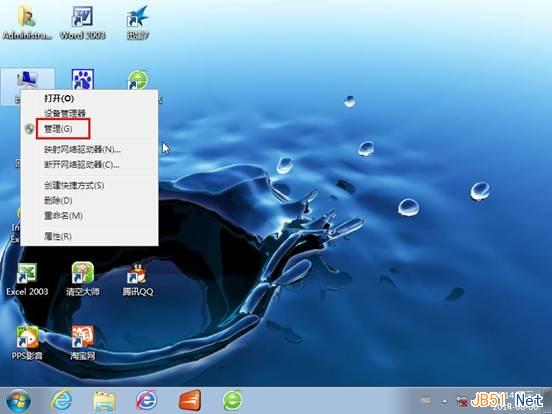
8 p$ b1 E9 |% f# l, j) g  1.首先我们使用鼠标右击桌面上的“计算机”图标,在菜单栏中选择“管理”;如下图所示:
* D. J3 c9 Y: K8 H  
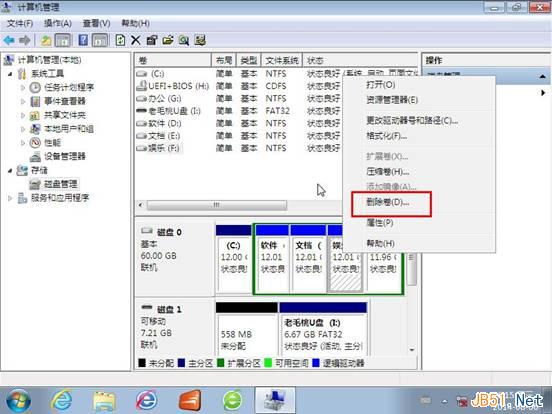
" k  B: C  Z+ E0 Y0 N2 x4 |  2.在“磁盘管理”中选择一个想要进行合并的磁盘,使用鼠标右击该磁盘选择“删除卷”;如下图所示:
$ e  I3 ^9 v1 _" Q7 f  
9 C. y" a! p2 S, L  3.接着再次使用鼠标右击想要进行扩展的磁盘,雨林木风系统选择“扩展”;如下图所示:
$ ^, v* m" B  l& g5 H, {   & a+ B' s0 n" e8 v( t  W- F- X
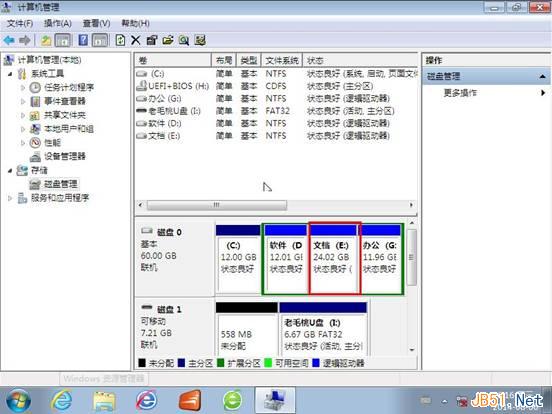
  4.扩展后我们可以发现原本的两个磁盘分区已经合并在一起了;深度技术官网如下图所示:1 z/ a  ^! ~, x( m+ K; V% x
  
3 m0 V1 l# K; g$ D  win7 系统合并硬盘分区的方法小编就教大家到这里了,在使用电脑过程中如果有需要合并硬盘分区的可以按照小编的方法进行操作。
% e' J) P7 ^8 A0 I/ D$ m5 i
回复

使用道具 举报

您需要登录后才可以回帖 登录 | 注册

本版积分规则

联系我们|手机版|小黑屋|Archiver|电脑互动吧 ( 浙ICP备13037409号 )

浙公网安备 33032402001025号

GMT+8, 2025-12-7 07:16 , Processed in 0.057000 second(s), 22 queries .

Powered by Discuz! X3.4

© 2001-2023 Discuz! Team.

快速回复 返回顶部 返回列表