这篇文章主要介绍了windows7系统更改时区的方法,一般在出国旅行的情况会需要调整时区,本文用详细的图文介绍了设置步骤,需要的朋友可以参考下# \8 `. }2 \+ M
当我们带着自己的win7系统笔记本来到国外的时候,此时我们的电脑时间已经不适合当地的时间了,那么我们要怎么去改变时区呢?可能很多朋友都还不知道怎么更改,接下来小编将跟大家分享具体的操作方法。 d, b+ \6 _* K0 D! c' K
1、打开我们的电脑,然后单机桌面右下角的时间,如下图所示:$ V p! I+ j P; C9 t8 O- V
 . |! r J! o; B* H( c . |! r J! o; B* H( c
2、点击时间后,出现时间和日期的界面,我们单击下方的“更改日期和时间设置”,如下图所示:
. r4 V- ^! x( Q# f# ? 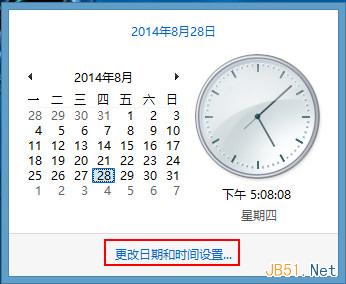 ; l% n1 k; F/ k4 _- g: i" U" O ; l% n1 k; F/ k4 _- g: i" U" O
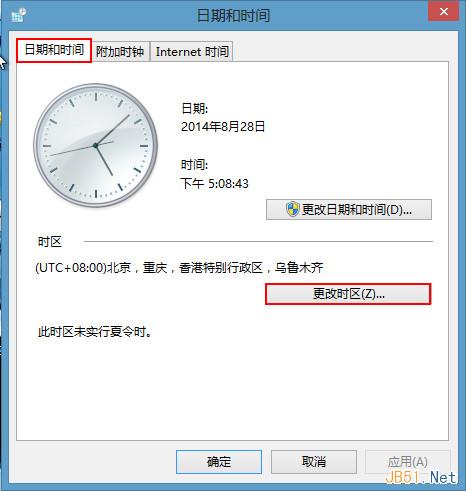
3、在弹出的时间和日期具体设置中,我们点击“日期和时间”选项卡,接着点击“更改时区”按钮,如下图所示:5 y ^( t2 q7 ?( Z4 e# E
/ @9 R+ x6 |8 H; T. d" S 4、在时区设置中,我们点击下三角标识,在弹出的各地时区中,选择我们所处的地方即可,如下图所示:
]/ @, C8 s; ~7 q+ m$ I" D8 J 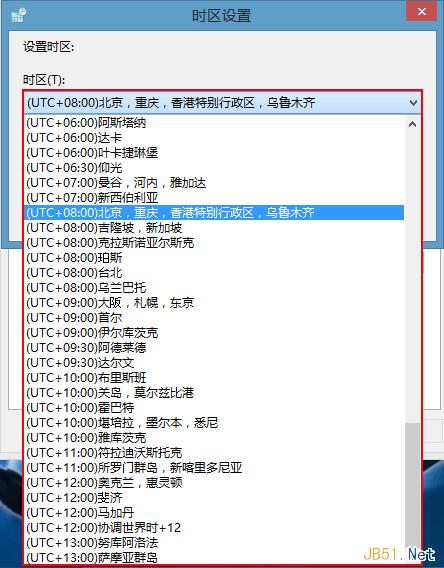 ' O4 ~( c% h) P! I- W* H ' O4 ~( c% h) P! I- W* H
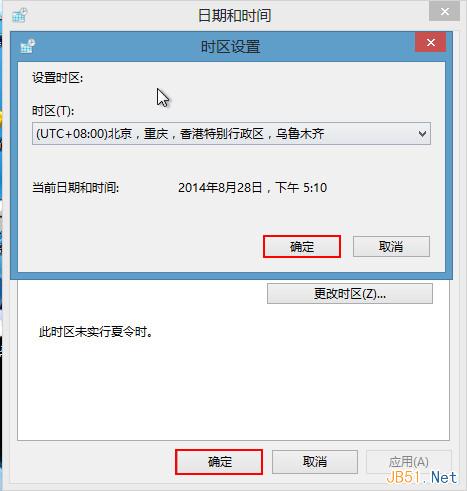
5、选定后点击“确定”按钮,最后点击日期和时间设置中的“确定”按钮win7系统下载,此时你会发现桌面右下角的时间已经改变了,如下图所示:; M* B8 |3 H6 t7 ~# q& J
 9 J" P7 Y; p7 |$ G 9 J" P7 Y; p7 |$ G
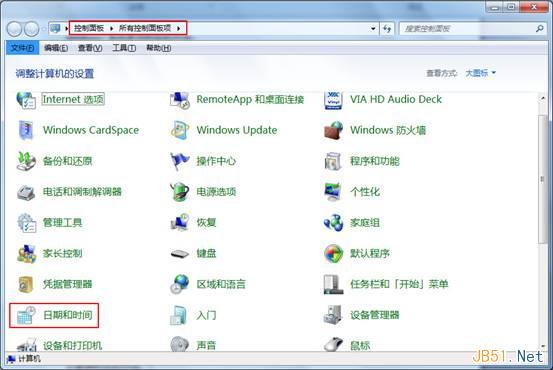
除了这个方法还有一个方法也可以设置时区,xp系统下载我们打开控制面板,在控制面板中找到“日期和时间”并且点击,随后的操作就和上面第三步开始一样了。 g2 V/ i6 j3 E7 ~& l9 O' E1 W% `
 & n' G9 \: p1 K/ U2 y( D & n' G9 \: p1 K/ U2 y( D
当我们设置完后,你会发现我们的电脑时间已经和当地时间一样了,是不是觉得很方便,并且设置过程又不难,如果你是一个长期在不同国家工作的朋友,那么务必要牢记更换时区的办法。
5 @ {* R2 ]. G' M2 n! b' g, \$ v |



 发表于 2014-12-15 09:58:51