|
|
现如今很多win7系统用户的工作都延伸到了休息时间,很多win7系统用户下班之后回到家还要继续工作,如果公司员工有什么问题,一般情况下需要通过Windows远程桌面连接 帮忙解答,尤其是对于互联网行业的用户。现在很多用户使用的是win7系统,但还是有一部分的用户继续使用着xp系统,那么就遇到一个问题,win7系统 如何远程管理xp系统桌面呢?下面就以win7 64位系统为例,为大家介绍远程win7系统远程管理xp系统桌面的解决方法!
9 v) F+ i* z: T) C o; S1 l3 e3 l& S" E( {& E
开启客户端电脑的远程桌面连接
- n1 ~* e2 d2 E( U# G1、进行远程桌面管理前,先对被管理的xp系统电脑进行设置; & r0 g- B- k' a" |, S
2、进入客户端系统,创建一个管理员账户并设置密码; # Y: q# _' ?& [. U
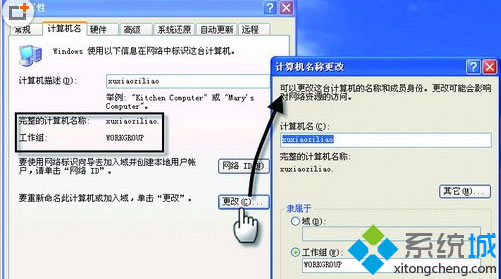
3、右击桌面的“我的电脑”图标,选择“属性”选项; : v. q0 M% ^! B& D/ z
4、出现窗口,切换到“计算机名”选项卡,单击“更改”按钮;
* J2 \! R! V+ X! d7 d5、设置当前电脑的计算机名和工作组,工作组和管理员的工作保持一致;
: i4 l! E, B1 R; @6、修改后单击“确定”要重新启动电脑;
z4 ]2 u, f: X) t8 o, q3 Q
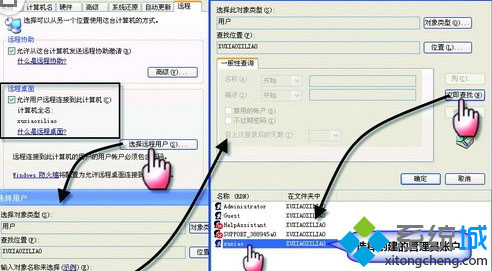
" Z/ }7 l0 l1 e4 X* w7、切换到“远程选项”,选择“远程桌面”下的“允许用户远程连接到此计算机”;
, _2 o$ [4 _/ n3 ?: _/ H8、单击“选择远程用户”按钮出现对话框,单击“高级”; , m) U1 @/ A* g4 g9 A/ [
9、在单击“立即查找”按钮选择创建的管理员账户,再连续单击“确定”按钮即可。 + C% q, x. L$ ?. a. r: {
6 s/ g( C$ `4 T0 ?4 Z& T, l# k
设置Windows 7系统 , M$ r, \: }/ m7 O0 u
1、单击“开始→所有程序→附件→远程桌面连接”,单击“选项”按钮;
% A/ l: p; y" N2、展示设置面板,输入远程计算机名和账户,出 现提示框选择“是”进行连接;
- @- ?6 X i& ?' v3、连接后会要求输入远程计算机当前登录账户的密码,输入密码; 4 b' k4 E' t9 @* \5 @
4、单击“确定”即可登录到远程计算机;
" t# Z+ A7 Z8 I; M/ X5 {- o# h5、切换到“显示”选项设置远程计算桌面的分辨率;
) D" m. m6 n4 @, O* \6 Z6、在“本地资源”选项中可设置远程计算机的音频、键盘、打印机等属性;
7 \' g, e( U/ K! U& Y+ t K; U7、在“程序”选项中可设置连 接到远程计算机时,自动启动远程计算机中的某个程序; . `' p/ O, ^& G. ^- M4 i
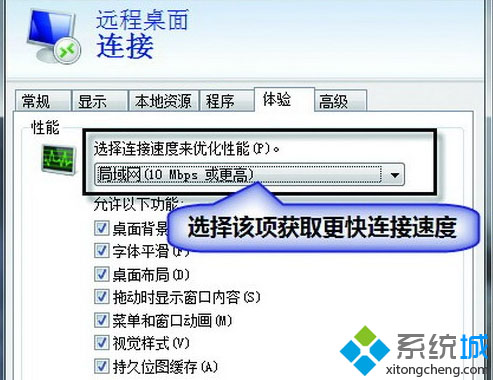
8、在“体验”中可设置连接速度,取消某些远程计算机的设置等,如果感觉连接速度慢,可取消远程计算机的桌面背景等功能。 4 T+ D7 m: p) F
. p w7 n- Y: l7 F
以上就是win7 64位系统远程管理xp系统桌面的解决方法,如果你是一位经常需要远程的win7系统用户,刚好被你远程的是xp系统,那么不妨学习下该教程,希望对你有所帮助!
$ `+ j2 V( F3 p( f4 j
8 F* t2 \- o7 }) {4 c, M8 Y; { |
|