|
|
输入法是Windows系统中重要的功能,人们每天都有会用到,对于缩于任务栏右下角输入法小标签,估计很少有人会想到把这个小标签变换一个样式、一个颜色吧?下面有个不错的教程,感兴趣的朋友可以参考下
: @5 e J& |' i0 f2 O; i Windows 7系统相比于之前的操作系统,可以说在界面、功能以及系统的安全程度上都是有了大幅提升。从功能上讲,Windows 7系统内部蕴含着很多设定,很难想象Windows 7系统在关键位置的处理很好的同时,在一些小细节的设定上如此细腻。
k, o/ w6 l7 Z1 t; _; w 下面笔者就来介绍Windows 7系统的一项小设定,设置的过程很简单,实现的效果却是很明显,笔者也是在查询Windows 7相关资料的时候,无意中看到的小技巧,以下将跟大家一起分享。
: s# B: m6 ~7 m0 P 笔者是一个喜欢捯饬系统的人,闲暇之时都会去尝试各种不同的设定操作。例如,笔者会去不断地下载安装各种各样,更换桌面主题,将大量的图标放在桌面上,有时将它们都排成图案等等这些,这样来代表一个心情吧!3 c4 N! g$ n3 {# v1 x% e
输入法是Windows系统中重要的功能,人们每天都有会用到,对于缩于任务栏右下角输入法小标签,可能用户一般用了就用了,估计很少有人会想到把这个小标签变换一个样式、一个颜色吧?
5 y# w8 y! m b 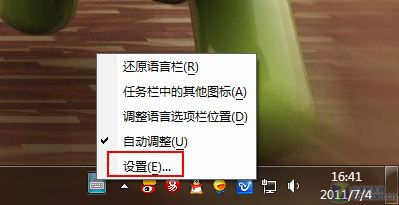 ) ~# B4 E1 a! o, u4 [1 o! d ) ~# B4 E1 a! o, u4 [1 o! d
任务栏输入法图标0 T7 m1 T, l7 h/ A
 4 r+ Q9 \+ U, w) k4 W 4 r+ Q9 \+ U, w) k4 W
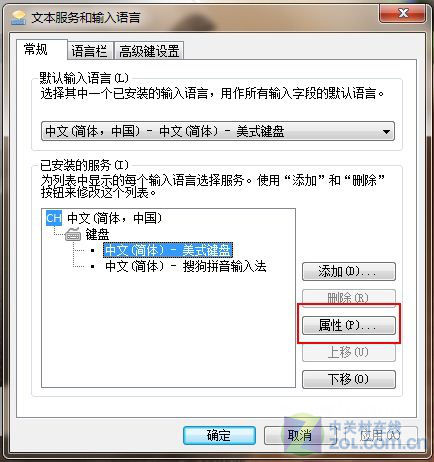
美式键盘属性
, d# m4 j: L2 [. n' o 桌面任务栏右下方,邮件输入法标签设置项,进入文本服务和输入语言对话框,选定美式键盘后选择属性。其实以上这些对话框界面我们都应该会非常熟悉的,因为XP系统中的输入法属性设置的界面与此界面几乎一样,所以其他几个选项的介绍笔者这里就不多说了。/ r6 ]8 T. U1 ^7 T) Z; c: }* ~

3 d, ?5 d% g# H! g1 v, k0 h 输入法标签样式、颜色变换
4 k# E+ I, N7 t( }# e 文本服务和输入语言对话框中,系统中原有很多输入法的选项,由于在使用中,有很多项目笔者是用不到的,所以这里就只保留了没事键盘和搜狗拼音输入法两项。( @0 l7 ~2 t% s. w. ^
前文中点击美式键盘属性后,弹出如下图一个虚拟美式键盘。" w2 n9 Z2 x3 }: M- K5 K( J5 i6 [4 k

; ^) b% N$ z) E8 m" e) M; n 美式键盘布局预览" u# _' y, A- t$ P d
 / L2 v8 b Q& I) i / L2 v8 b Q& I) i
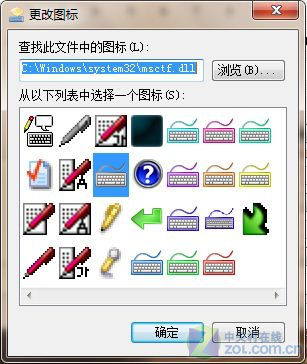
更改图标
3 Y" i/ }2 B. M& d( F, v 看到“更改图标”对话框中,有很多备选的图标标签,我们只需要去win8系统下载选择喜欢的颜色即可,如果以上都不能使您满意的话,还可以点击“浏览”按钮,选择预选标签的路径选择其他用户自己已经准备好的图标,确定后即可保持设定。: d+ j! j8 y9 Z8 f

: q+ e. s; V3 R 输入法标签颜色变换$ q* J' y! Z5 W* @- E' Y$ M
退出后,我们回到桌面上,看到任务栏右下角的输入法标签已经变成了紫色,另外根据前面的方法,我们还可以换成其他的图标样式或者颜色。( }7 Q. i. ?( f# G/ C* i
小结:Windows 7功能很多,小功能更是不胜枚举,其实Windows 7系统电脑公司系统之所以比之前的操作系统无论是从UI界面设计还是在使用体验上,都是大幅地提升,那是因为如同本文中所介绍的那样,像这样的一些小细节的处理,Windows 7集成得非常到位,这种细节功能的使用,会让用户感觉到更加的贴心。- m9 _1 j! p) d* u. f: C; d
|
|



 发表于 2014-3-25 10:00:46