电脑互动吧

 找回密码
 注册
查看: 8900|回复: 0

[原创作品] 笔记本摄像头被其他程序占用怎么办 摄像头被占用Windows7/8解决方法

[复制链接]
发表于 2014-5-22 10:16:42 | 显示全部楼层 |阅读模式
  经常遇到友友问说笔记本摄像头被占用了怎么办?相信不少用笔记本的亲都遇到过这种问题,小编来为您分享一篇详细的解决方案吧!6 Z3 U+ r( l4 ?% G7 ~
  经常遇到友友问说笔记本摄像头被占用了怎么办?相信不少用笔记本的亲都遇到过这种问题,小编来为您分享一篇详细的解决方案吧!7 f4 r0 {& B8 {1 V" ]
  摄像头为什么会被占用+ a7 V8 Q2 W# q' O0 u; V
  分析原因应该是第三方程序占用摄像头,或是被其他优化软件优化掉了,导致摄像头无法使用。, g& G- m- Z; I0 D
  摄像头被占用Windows7/8解决方法6 S+ V+ x7 b0 K
  一、Windows 7系统:
& r1 N1 @+ l6 t5 q  1. 查看设备管理器,在图像设备中,看是否有ThinkVantage Virtual Camera,如果有,禁用该设备或者卸载;
! X0 E& W) J+ K9 y! y  2. 如果用户使用过QQ聊天,建议打开QQ与某人的聊天窗口,选择摄像头旁边的小三角,选择“视频设置”,在视频设备中会有三个可选。选择Camera Pius 或者Virtual Camera,不要选择“Integrated Camera”;/ i$ ^" B$ L$ V8 {& g5 I  |6 o
   ( Y: m- j% X* o( r1 M! J# R
  
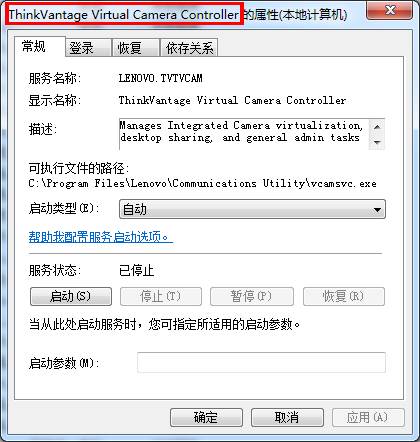
- j4 w( i/ R8 I+ M  3. Win+R,输入services.ms回车,开启ThinkVantage Virtual Camera Controller服务;
2 {6 U( O  ?/ {0 E5 f  
# Q4 _+ N) W% `" H1 I" c( {  4. 360一键优化会自动禁用我们的虚拟摄像头,开启360里面的禁用项;1 F: V( m. D' `' q
   % d) [# A+ g4 A
  5. 打开设备管理器,找到图像设备,右键卸载Integrated Camera,如果弹出有对话框弹出“删除win8系统下载此设备的驱动程序软件”打勾,如果没有,直接卸载,再扫描检测硬盘改动,使用Windows自带的驱动。
6 k( e1 s( l- ?6 k  P$ p0 A  二、Windows 8系统:6 X$ \6 q  Q( \: ?" `% x/ r
  1. 切换到metro界面,找到Camera(部分显示相机),把鼠标移动右下角,点设置,权限,把“摄像头和麦克风”的权限开启;
$ S9 q7 s9 R: e  
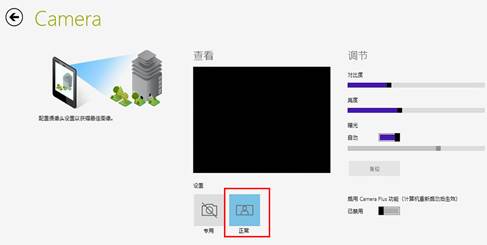
6 |( y8 o) X  ~; l  2. 切换到metro界面,找到Lenovo Settings,打开,找到Camera后打开, 下面的设置改为正常;) n2 C% T. s$ F7 K& I9 C' Y
  
7 |: u6 F4 h- E0 Q7 r3 a  
- S9 r" H' r9 F4 c  
9 ~2 C% _8 c- U! m9 C' x, q! \* C  3. 打开设备管理器,找到图像设备,右键卸载Integrated Camera,如果弹出电脑公司系统有对话框弹出“删除此设备的驱动程序软件”打勾,如果没有,直接卸载,再扫描检测硬盘改动,使用Windows自带的驱动。
4 d  ]" p5 V1 V& z8 [/ f4 i0 J) X2 _# t7 H: o
回复

使用道具 举报

您需要登录后才可以回帖 登录 | 注册

本版积分规则

联系我们|手机版|小黑屋|Archiver|电脑互动吧 ( 浙ICP备13037409号 )

浙公网安备 33032402001025号

GMT+8, 2026-5-1 15:05 , Processed in 0.053588 second(s), 21 queries .

Powered by Discuz! X3.4

© 2001-2023 Discuz! Team.

快速回复 返回顶部 返回列表