|
|
利用Win系统电脑的WiFi 功能建立一个无线局域网,就能够便于两台或者多台电脑之间的数据分享、传输,而无需借助U盘、移动硬盘等设备,这在具有Win7系统的电脑中实现起来非常容易8 I, ~/ _& w" w$ I1 S5 Z) {' _4 c
利用Win系统电脑的WiFi 功能建立一个无线局域网,就能够便于两台或者多台电脑之间的数据分享、传输,而无需借助U盘、移动硬盘等设备,这在具有Win7系统的电脑中实现起来非常容易。0 j& h5 V1 A& {
由于使用环境的不同,可能有些用户需要开启隐藏功能:虚拟WiFi和SoftAP(即虚拟无线AP),就可以让电脑变成无线路由器。
5 t# p* l. L5 B: k" F& ~4 b* p. F 这个技巧就是在Win7下建立一个无线的临时网络,便于另一台电脑来访问我们这台电脑的一些数据和传输。
, B' l5 H g8 o' D; Q B 解释一下什么是临时无线网络:
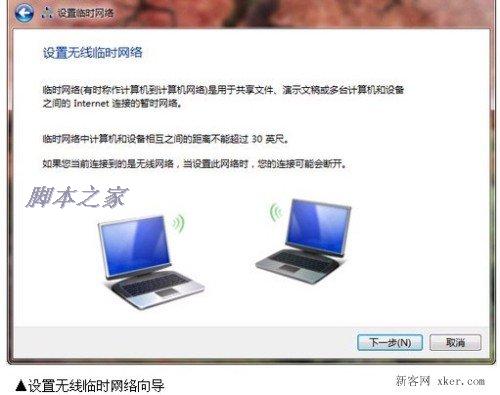
* S: u2 M8 R: Y" c$ E) Y' T' o 在临时网络中,计算机和设备彼此直接连接,而不是连接到集线器或路由器。人们一般会设置这些网络在多个计算机和设备之间临时共享文件、演示文档或 Internet 连接。临时网络中计算机和设备相互之间的距离必须在 30 英尺之内。临时网络只能是无线的,因此您必须在计算机上安装无线网络适配器,才能设置或加入临时网络。: W( N# @$ |' j3 ^6 u; B4 u, b
用Win7建立无线局域网,可以共享上网、可以局域网游戏。! q' j' x# z- a# I
接下来我们就来亲手在Win7下来搭建一个临时的无线网络吧!设置无线网络连接时,您需要使用支持无线连接的设备:& B$ P" I$ K. u' p) w3 T. O
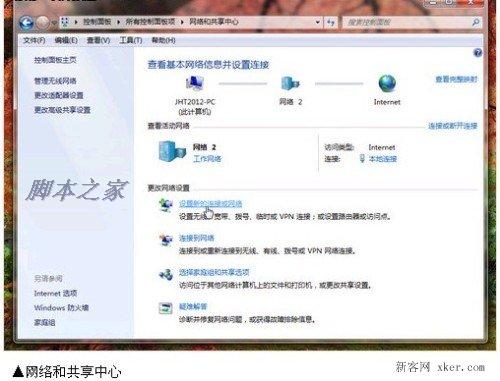
首先进入控制面板找到“网络和共享中心”。在这里面包含了当前的网络连接状态以及网络的设置选项。( q7 G6 q+ C9 U+ ], I% j
% F- f3 V1 o( B7 {0 W7 o
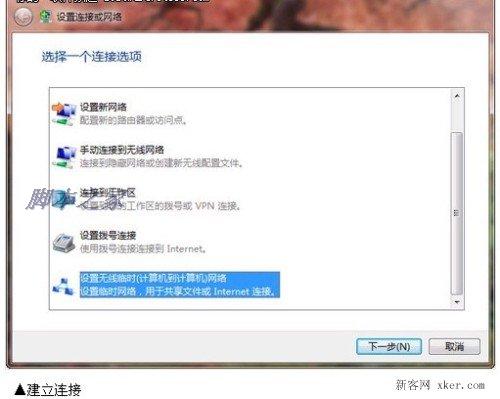
然后我们点击下方的“设置新的网络连接”进入下面的界面,在弹出的选择界面里我们拖动右边的进度条可以看到最下面有一个“设置无线临时(计算机到计算机)”网络选项,单击选中,再点击下方的下一步按钮。" c# s* R0 m, c2 E: m

2 \" c4 U7 H5 n6 o9 L$ U P8 U8 E, Q 这时我们就看到了下图的界面,这里有关于临时网络连接的详细介绍,不管它我们继续点击下一步按钮。& w7 p- p" r% `
* H3 O3 o! T; j& j
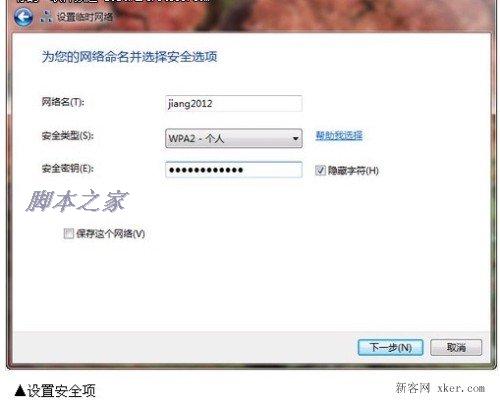
这时系统会提示我们进行信息设置,请输入所需的网络信息,然后点击“下一步”。
' q, @5 t: V' e* f% S. B& M$ ^) A 2 P; R7 {# K+ x; t- G
设置包括网络名称(SSID)、安全类型、加密类型、安全密钥或口令,这些都是由用户自由填写,基本上笔记本系统都是与路由器的设置方式相同,如果不会的话可以参考路由器的设置方法。
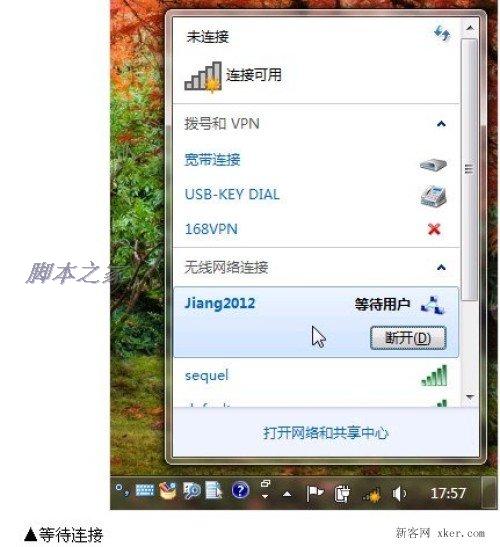
$ ^, p& m3 C4 E3 o8 _ 这时你的临时无线已经搭建好了,现在就是在等待用户来连接你的这个临时无线了。如图:
9 h4 d- p j! o $ O: _2 y% U7 a0 \% ~! F
% g. g' J2 ]7 a; |! y6 H- G
将电脑连接至现有的无线网络时,Windows可以让电脑轻松连接到网络。点击网络图标番茄花园选择相应的现有网络。出现提示时,请点击“连接”。网络会使用您首次设置网络连接时输入的值进行连接。: i' V9 W8 [! G9 @, L5 C/ a, u
如果网络连接无法识别新网络,例如口令错误,请参考操作说明,管理无线网络。如果无法正常连接到网络,或者需要在“网络和共享中心”更改某些设置。/ ^6 f* S( k) @: c W: `; m$ ^& S
通过建立临时的无线网络不仅可以进行多台电脑之间的数据传输,用户可以方便的进行数据传输之外,只要主机连接网络并将Internet共享后其他的用户也可以进行网络访问,真正实现了路由器的功能。1 F/ d5 b7 f1 J* [0 C' e9 n
看到这里大家是不是跃跃欲试了呢?实际上win7还有很多的隐藏功能等待大家来发掘,小编在这里也是鼓励大家多动手尝试,不仅可以获得新的知识,而且可以锻炼自己的实际操作能力,何乐而不为呢?
/ G2 D2 o9 |& Q: q; x4 i3 U4 m
i1 D2 U P& G! O" z1 ?7 T1 | |
|