使用Win7系统时双击某些文件后,出现关联程序错误的问题,出现这些情况,如何轻松更换?下面来看一下Windows 7更改关联程序的操作步骤,遇到此情况的朋友可以参考下$ H" |5 o! e/ ] u+ L! c
在使用Windows 7系统时,双击某些文件后,出现关联程序错误的问题,该如何解决?有时在安装某些软件后,它们会自动更改文件关联,而你更习惯旧的文件关联。出现这些情况,如何轻松更换?我们来看一下Windows 7更改关联程序的操作步骤。
4 r% m% W! J0 v. m. a. u 1.浏览想要更改关联的文件位置- c8 _( c4 V6 e" v% X
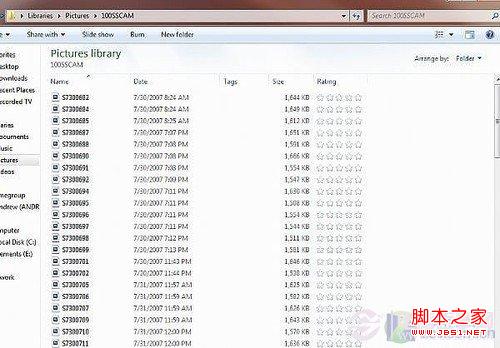
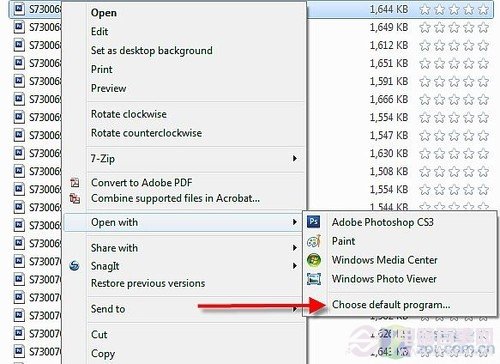
, ]* |8 c& l+ f$ c 2.右键点击文件,找到“打开方式”,在弹出的窗口左侧选择“选择默认程序”。7 }: O# r0 t' p& d
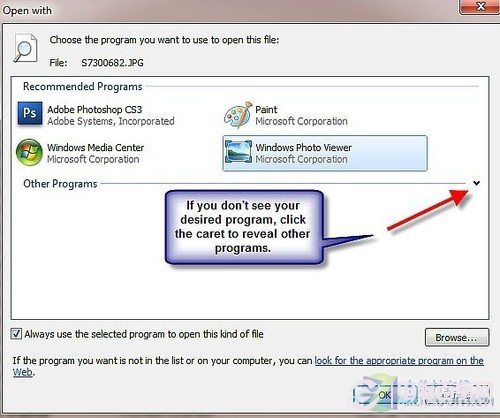
( u& ]9 F" i6 L# R1 Z+ F# X! W 3.在“打开方式”窗口,点击“推荐的程序”。若是没找到番茄花园想要关联的程序,点击隐藏的箭头展开选项。: N, o& u6 F2 a5 i4 a! l& G3 Q
 $ \5 G6 W& c4 Z4 p' q b w $ \5 G6 W& c4 Z4 p' q b w
4.如果还是没找到想要关联的程序,在浏览选项点击并选取程序。
- D# q/ W4 p8 g5 q! g; \ 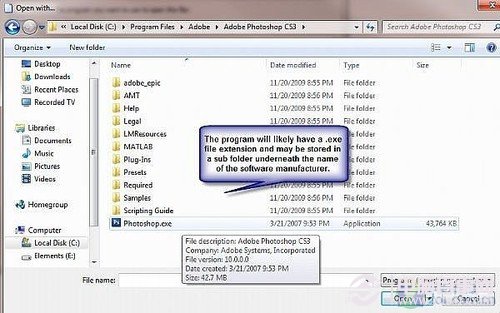 2 i( ]5 f- s, @+ [5 Z0 N 2 i( ]5 f- s, @+ [5 Z0 N
5.一旦你找到想要关联的程序,请勾选“总是笔记本系统选择该程序打开这类文件”,点击“确定”。0 @. U, c# E; L# h$ C0 \8 p
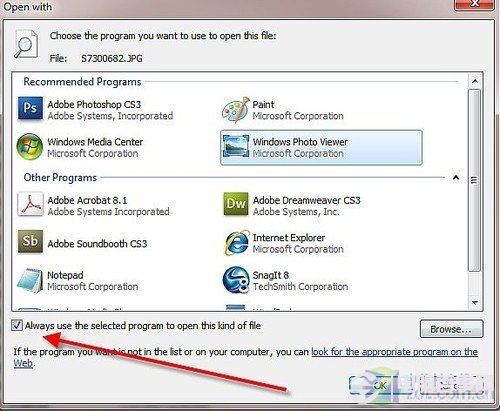
/ @3 ?# t( g2 @ 6.经过设置,所有这类文件将通过你选择的程序来打开。更改Windows 7文件关联程序操作成功!( S1 `9 {; A' w
+ P- ?( U. n2 y3 J) `% c, l7 S |



 发表于 2014-6-27 10:14:53