电脑互动吧

 找回密码
 注册
查看: 5504|回复: 0

win7系统自带截图工具快捷键是什么?怎么设置快捷键

[复制链接]
发表于 2014-7-15 10:00:20 | 显示全部楼层 |阅读模式
  WIN7系统截图工具的快捷键是什么?由于使用的不便捷性,致使很多人都放弃了这款强大的截图工具,下面为大家介绍下Win7截图工具快捷键设置方法,感兴趣的朋友可以参考下; [6 g. l* [5 u' _" h
  相信很多人都知道Win7系统本身自带有一款截图工具,可是由于使用的不便捷性,致使很多人都放弃了这款强大的截图工具。现在win8系统下载小编要告诉大家一种Win7自带截图软件的快捷键设置的方法,希望能因此让大家喜欢上这款Win7系统自带的截图工具。下面就来看看Win7截图工具快捷键设置教程吧!
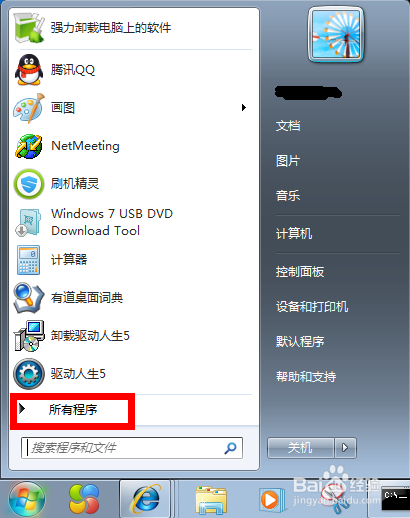
0 G1 L& e. `# a  1点击左下角的“开始”图标,点击“所有程序”,如图所示
# B( v$ ~$ O4 I! i/ t   6 V- e" U. \7 }1 S
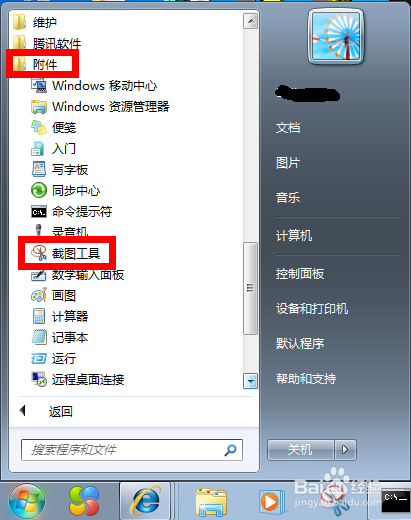
  2出现系统安装的所有程序的名字,找到“附件”--“截图工具”,如图所示
2 q' b9 \& C4 T9 I* t' t   % Z+ k9 U% ?9 ?" `
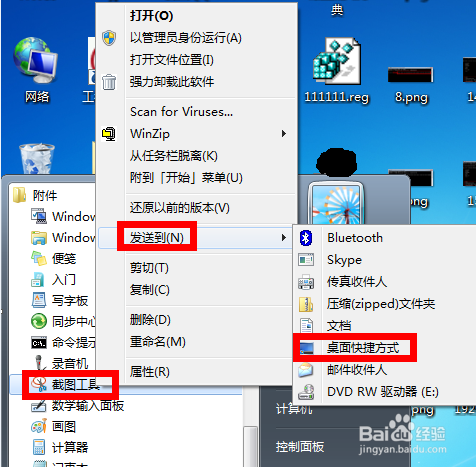
  3右键单击“截图工具”,选择“发送到”--“桌面快捷方式”,如图所示
1 ~2 ~6 P2 A& K  y, G+ l   ' R# h  ^% P0 a1 U$ ^" W
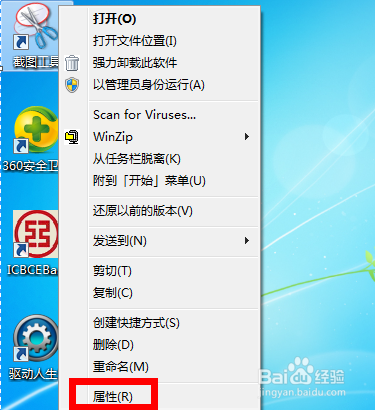
  4在桌面上找到截图工具的图标,右键点击它,选择“属性”,如图所示- o9 Q/ L; j- @8 ], b* H
   2 y' g/ ^; K7 v, F+ c& e1 S
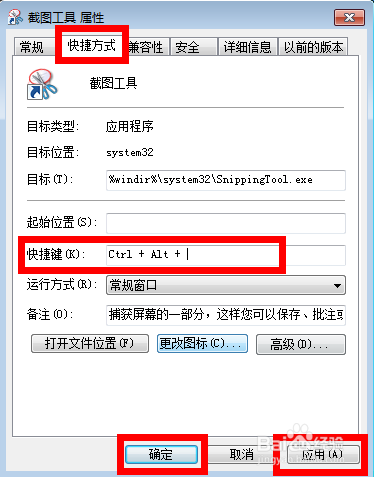
  5出现“截图工具属性”对话框,点击上面的“快捷方式”,点击快捷键的位置,会出现电脑公司系统如图所示的画面:“Ctrl+Alt+”,你可以在后面加上任意字母键或数字键,例如:“Ctrl+Alt+A”,点击应用和保存。
+ O& E& F% @+ N) {) O0 K- K# D  
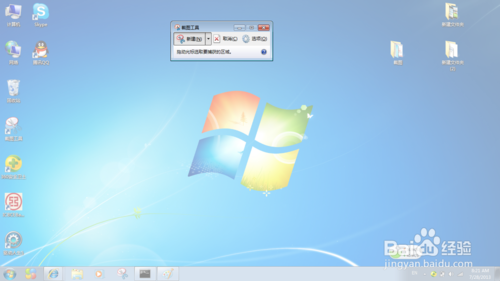
, d' }% z4 d/ i* k  6同时按住你设置的快捷键,就会弹出截图工具了,如图所示:
; V% u& q6 R! h, ^# \' y9 ?   ; b) L: ?% `4 t! d# s  n' J
回复

使用道具 举报

您需要登录后才可以回帖 登录 | 注册

本版积分规则

联系我们|手机版|小黑屋|Archiver|电脑互动吧 ( 浙ICP备13037409号 )

浙公网安备 33032402001025号

GMT+8, 2025-12-9 04:52 , Processed in 0.055302 second(s), 23 queries .

Powered by Discuz! X3.4

© 2001-2023 Discuz! Team.

快速回复 返回顶部 返回列表