本文为大家详细介绍下在win7中如何创建系统还原点以及恢复已删除文件的过程步骤,如果不小心删除了文件,可以使用此方法进行恢复,建议粗心大意的朋友参考下哈,希望对大家有所帮助
6 Z0 _+ P4 ~+ i0 H: e 创建系统还原点
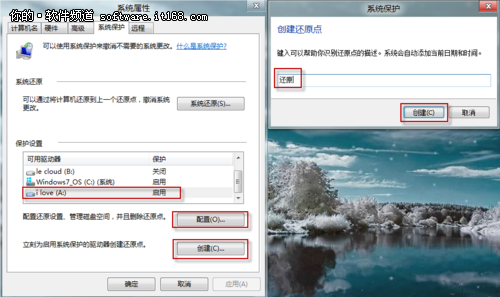
2 I( ?7 D9 ]: {: G/ I- M3 m: Y 首先在开始菜单中找到“计算机”,Win7普通版用户需要在开始菜单中,右侧的边栏中找到。然后右击“计算机”,选择“属性”。在计算机属性对话框左边栏中找到第三个选项“系统保护”单击打开。' Z0 [5 J2 V" v. t. F A
 & b+ }' R- U/ a. R9 Y0 m & b+ }' R- U/ a. R9 Y0 m
在系统属性的窗口下选择“系统保护”选项卡,在保护设置下选择想要创建还原点的驱动器,选定驱动器后,看该驱动器对应的保护状态,若是关闭状态,需要点击配置按钮打开。' Q, V/ L( B. d: \/ ?
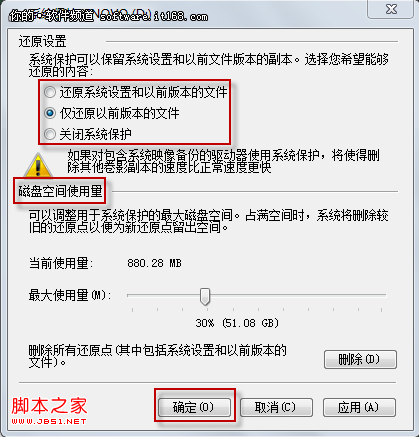
0 q \3 `$ Q. f- v& o" Z ▲设置磁盘空间
7 m& q- C' F& X- h( P6 J* p- y 在这里根据需要选择“还原系统设置和以前版本文件”或“仅还原以前版本文件”,然后深度win7选择适当的磁盘空间使用量以供备份文件使用。最后单击应用确定即可完成设置,驱动器保护状态即可开启。. Q4 D' h0 j, B- q2 _# f
最后,我们还需要为驱动器创建一个还原点,单击系统属性选项卡下的创建,在弹出的系统保护对话框中键入还原点名称,然后单击创建,这样还原点就成功创建了。
3 u/ w5 L+ S8 Q$ L( f) g 恢复已删除文件, B0 b1 }! Y" t, j$ G& S* {
首先要声明的是,这里我们说到的用系统还原点恢复文件和程序,都是对已经创建过还原点而言的,若是没有还原设置,想要找回丢失的文件,恐怕就不是系统还原能做到的了。以图片文件夹为例,笔者删掉了几张文件夹中的图片并清空回收站,下面让我们看看利用系统还原,是否可以找回来。. f# n- M, S, P( j
1. 右击图片文件夹,在菜单中单击属性,打开图片属性对话框。
' U$ H" H' N/ A8 C' a 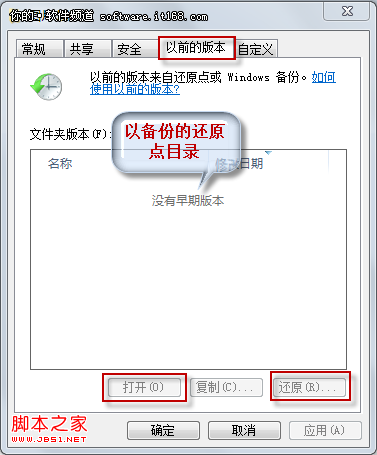
9 o! k9 N7 b! Z ▲系统还原
" a% F0 Q0 ?$ z! v6 z 2.在属性对话框中找到以前版本选项卡,在选项卡下的“文件夹版本”标栏下选择一个还原点,单击还原选项,然后在还原点复选框中点击还原,随后一直按提示点击确定即可恢复。
" ?1 b5 s7 x- V' m, V 3.当然,我们也可以选择恢复还原点下的某一个文件,只需我们在上步操作选择还原点后,单击打开选项,这样我们便能浏览该还原点下的文件内容了,选择自己需要的文件后,复制下来即可完成选择性恢复操作了。$ v1 \% z: `! r- f3 t6 D
ok,失而复得,恢复已经删除的文件就是这么简单。再说明一点,创建系统电脑系统下载还原点就相当于复制了一份文件在自己的计算机中,以备一时之需,但是,这种方法也不是万能的,这需要一个良好的操作习惯,和经常为计算机创建还原点才行。鉴于数据对于每个人得重要性,因此在这里笔者强力推荐大家尽快为自己的电脑创建还原点,以避免不必要的损失。
W, u" }2 U/ H8 V* P k. a3 J7 I7 z5 O- C. U1 h1 w
|



 发表于 2014-7-22 10:11:05