想要让自己的电脑极具个性,鼠标指针之肯定也要个性一下。鼠标指针怎么换?下面为大家详细介绍下win7鼠标具体设置步骤,首先是到一些专门的网站下载一些比较个性的指针,不了解的朋友可以参考下哈6 k \3 q4 ~( i" E" e, r
鼠标指针怎么换?想要让自己的电脑极具个性,鼠标指针之肯定也要个性一下。鼠标指针怎么换?接下来,小编就教大家win7系统鼠标指针更换方法。
1 w7 B7 e5 {5 S4 S+ v 想必大家对于系统自带的鼠标指针方案不是十分的满意,所以会到一些专门的网站下载一些比较个性的指针,鼠标指针常见的文件格式为:.cur、.ani两种格式。还可能有的是.exe 格式如果是exe格式的直接安装即可,如果是 .cur .ani 格式的单个文件就需要手动替换了,还有个情况是,网上win8系统下载的鼠标指针下载后是压缩包文件,解压后里面有一个 .inf 格式的文件,这个也是安装文件,在上边右键,安装。即可一次安装全部鼠标,如果没有inf文件,只有手动逐个替换了。9 v1 K2 d! f/ `5 w0 \; }+ B% b3 A
win7鼠标设置具体步骤如下:8 t0 f& Y& l* |' x
首先需要下载一些比较个性的鼠标指针样式,这个百度搜索“鼠标指针下载”会找到许多个性的鼠标样式,然后选择自己喜欢的下载保存到电脑。
3 L9 o& k# B9 Y {: { win7鼠标设置在哪?
5 l/ ~5 n. z; o$ g$ } 从电脑桌面的左下角,单击开始菜单-然后选择进入-“控制面板”,如下图所示:
1 r$ b" ]: G. ]. m% u3 ~ 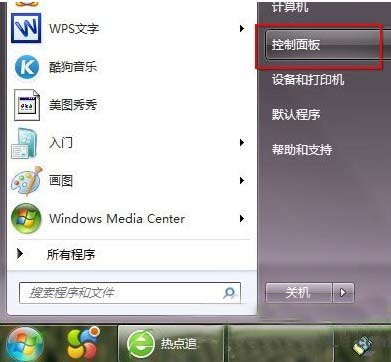
7 Y2 ~1 J m& m# V( v$ r5 H) I 进入控制面板后,我们点击单击地址栏的所有控制面板选项,之后即可找到鼠标选项设置,我们点击进入,里边即可更换鼠标指针设置了。如下图:
4 e/ L7 i1 d! h! F 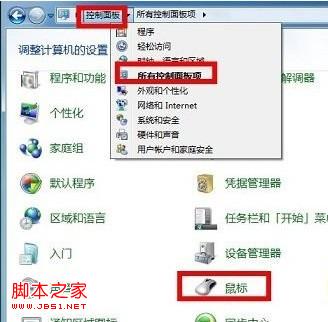 / f3 I$ \, |- c: y4 B% y i / f3 I$ \, |- c: y4 B% y i
然后我们点击“指针方案”,这里就可以选择鼠标的样子了,选择电脑公司系统完毕后应用即可,当然大家也可以选择自己下载的样式,请选择浏览找到即可。
# Y r2 \+ Z( m) G  0 g: t) h" V9 [! r 0 g: t) h" V9 [! r
提醒:其实还有一种方法可以快速进入电脑指针设置,不过需要Win7旗舰版与高级版才可以。方法是在桌面空白处右键,选择“个性化”-然后选择--更改鼠标指针,即可进入设置了。* W, C$ W0 p7 ?7 K+ L+ E& k7 G
- \/ C# ]: V/ A' _4 z3 p! e: L, \
|



 发表于 2014-7-24 10:09:38