|
|
当你在辛辛苦苦的修改完工具栏的设置后,说不定就会因为别人不小心再浏览器上面的“误操作”,使得好不容易习惯的操作界面又再次回归到IE8的默认样式,下面与大家分享下Windows7下如何锁定IE8浏览器工具栏
( T! A! o6 Q& Z' Z# a5 _) O 在全球正式发布的Windows 7系统中,微软已经将系统中预装的IE浏览器的版本升级到最新的IE8,但由于IE8工具栏和IE6、IE7的界面设置上有所不同,很多用户因为对新的IE8工具栏使用的不习惯都选择了“重新定义IE工具栏”。而当你在辛辛苦苦的修改完工具栏的设置后,说不定就会因为别人不小心再浏览器上面的“误操作”,使得好不容易习惯的操作界面又再次回归到IE8的默认样式。
; b) n9 |. w2 R* C 要想避免出现这个问题,仅靠IE浏览器中显示的“锁定工具栏”是无法达到最终目的。笔者番茄花园建议大家可以在计算机的组策略中将IE8工具栏彻底锁定,这样就可以在一定程度上避免IE工具栏被修改了。4 z$ ]) D! I( B1 B$ j
运行组策略编辑,依次进入“计算机配置”→“管理模块”→“Windows 组建”→“Internet Explorer”→“工具栏”,双击右侧窗口中的“锁定所有工具栏”(如图1),然后在弹出的窗口中将默认设置修改为“已启用”(如图2)。, h& f1 _ \5 V) q1 `# W0 b# ~
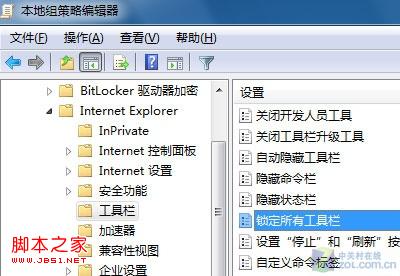
9 b# k6 b9 s! R: K, ~ 图1; `) n# |3 J! m5 r3 T5 n, h/ v
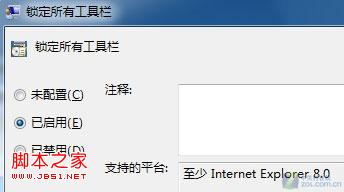 X; o& N( i/ U( D( i/ \. _ X; o& N( i/ U( D( i/ \. _
图2
, q8 C5 k# `/ I" S. c 最后再提醒一句,在锁定浏览器的工具栏之前,当然用户最好把IE8工具栏要设置的东西先自定义好。如果雨林木风系统以后需要重新定义IE工具栏,只要再次按照上面相同的设置方法,在把“锁定所有工具栏”修改为“未配置”即可。
7 d: C" D9 p2 p" a0 Q9 b' e9 X% ~+ e Z _
|
|



 发表于 2014-10-22 09:57:10