电脑互动吧

 找回密码
 注册
查看: 8880|回复: 0

win7利用组策略设置电脑开机登录密码次数限制技巧图解

[复制链接]
发表于 2014-10-27 10:07:42 | 显示全部楼层 |阅读模式
  对于一些有重要数据的电脑,也通常会采用设置电脑开机密码次数限制,那么要如何实现此功能呢,其实也很简单,我们只要使用电脑的组策略即可实现该功能,下面我们以Win7系统为例,介绍下如何设置电脑开机登录密码次数限制2 O% n7 ?0 w" B0 Q
  对于一些安全要求较高的领域,往往有登录次数限制,以保证账户安全。比如在网上银行帐,如果我们登录的时尚输入账号密码连续错误的话,将在一段时间内被限制登录使用。同样的,对于一些有重要数据的电脑,也通常会采用设置电脑开机密码次数限制,那么要如何实现此功能呢,其实也很简单,我们只要实用电脑的组策略即可实现该功能,下面我们以Win7系统为例,介绍下如何设置电脑开机登录密码次数限制,有兴趣的朋友不妨学习下。1 k( {; E' `( o) i1 D) _
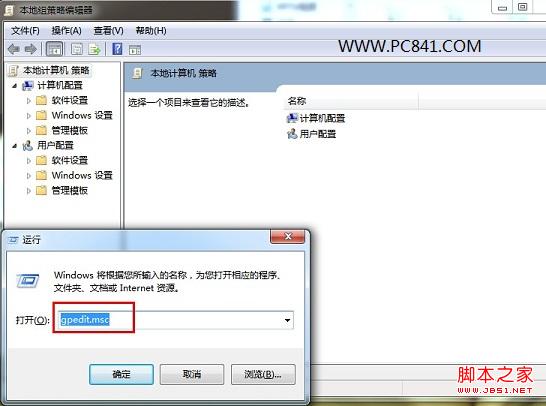
  1、window+R组合键打开运行框,输入“gpedit.msc”回车,打开电脑组策略,如下图:. m. J: ?5 v1 M8 ]" b
  
* D( }& q. E/ y) n0 v9 [  第一步:打开电脑组策略: ~  q& `. u& i
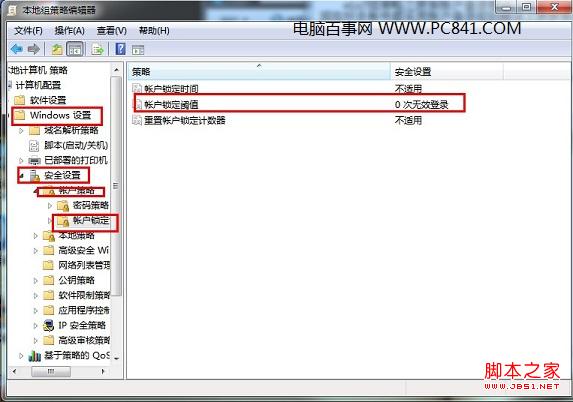
  2、依次打开“计算机配置—Windows设置—安全设置—账户锁定策略”,可以看到右边的“帐户锁定阈值”为0,帐户锁定时间和重置帐户锁定计数器都为“不适用”。
" r$ Q* x% M6 V" K+ c   * T) F, y' L: S( N1 U8 Z* x
  设置帐户锁定阈值/ S% o, E0 c4 x/ L3 a
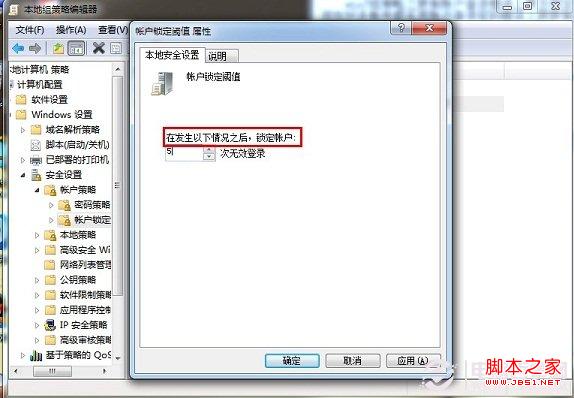
  3、我们接下来要做的就是双击“帐户锁定阈值”,然后输入次数就行了,这个就是限制账户登录错误的次数了,一般都是5次,这个就看个人喜好了。2 o( i0 X& M9 [% G
   - U) @, D0 c( l+ J5 o
  设置电脑开机登录密码次数限制, W0 s% E# H4 k) `7 o; \
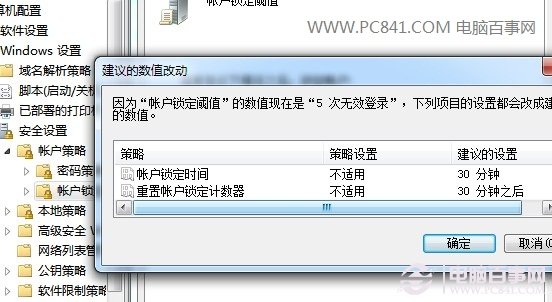
  4、我们设置好帐户错误登录次数上限之后,系统会自动给出帐户锁定时间和重置帐户操作系统下载锁定计数器时间的建议数值。如果我们在帐户登录时错误登录次数达到我们设置的上限,系统会按照下面的时间将帐户锁定。
% y& c4 |5 W- {% d; b& O  
1 U3 F! |; q5 g  到这里我们就设置好了,把电脑开机登录密码次数限制开启了,可以减少2014最系统下载不良用户尝试的可能,更好的保证我们电脑安全,对系统安全有较高要求的朋友可以尝试一下。
! k  S: ]4 C2 H! r, [* b1 C5 X
5 ~: ~* x; M2 D9 B5 O: A4 o4 P3 C
回复

使用道具 举报

您需要登录后才可以回帖 登录 | 注册

本版积分规则

联系我们|手机版|小黑屋|Archiver|电脑互动吧 ( 浙ICP备13037409号 )

浙公网安备 33032402001025号

GMT+8, 2026-5-1 06:20 , Processed in 0.072594 second(s), 21 queries .

Powered by Discuz! X3.4

© 2001-2023 Discuz! Team.

快速回复 返回顶部 返回列表