电脑互动吧

 找回密码
 注册
查看: 7103|回复: 0

Windows7中使用系统自带命令查看计算机硬件详细配置教程

[复制链接]
发表于 2014-12-15 09:59:35 | 显示全部楼层 |阅读模式
  这篇文章主要介绍了Windows7中使用系统自带命令查看计算机硬件详细配置教程,本文讲解使用dxdiag命令来查看电脑的详细硬件配置的方法,需要的朋友可以参考下
& @0 n5 O$ }, s5 Z- C# f, \  一台计算机价钱的高低,很大程度上决定于它的硬件配置。那我们如何查看计算机的配置呢?其实并不复杂,如果你想查看某个硬件基本配置,通过win7自带命令就可以轻松搞定。& ]+ V8 u" R! D5 [) U" P
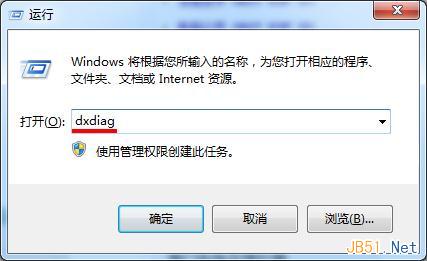
  1、按住组合键(win+R),打开“运行”窗口,在窗口中输入“dxdiag”,回车确定,如下图所示:
9 t" n, D! G* F4 y, \5 ~  
: E' r# K; I+ s* t2 }5 ^/ u  2、在打开的“DirectX诊断工具”窗口中,可以看到顶端有“系统”选项,点击即可看到与系统相关的基本信息,如下图所示:& B& Z8 f7 f5 T. j! s- k  y+ d
   ) `3 U* `( D3 G8 ~2 `, M
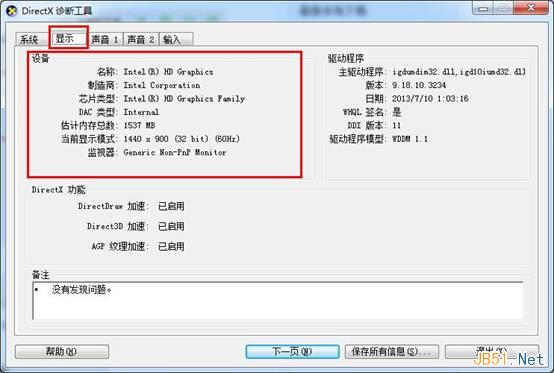
  3、同样地,点击“显示”选项卡,可以查看电脑的显卡基本信息,如下图所示:" e4 O( q- z. H- r
  
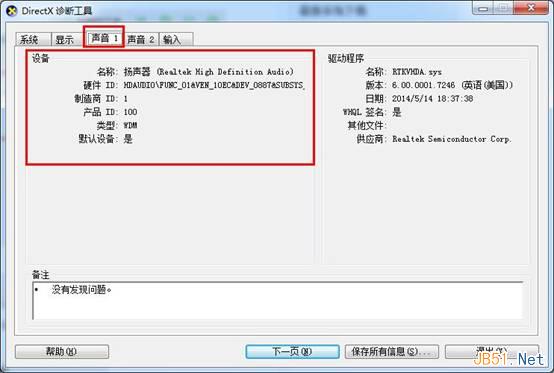
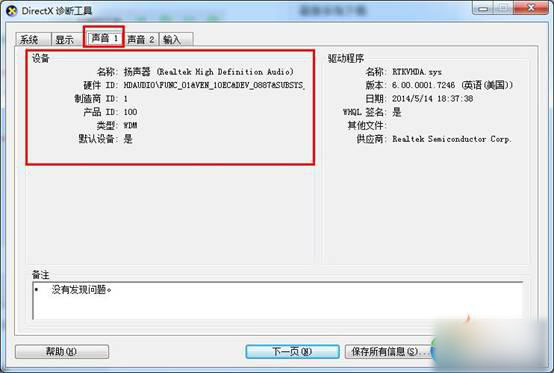
; R# g2 W9 [2 L" [  4、点击“声音”选项卡,雨林木风官网则可以看到声卡的基本信息,如下图所示:$ H' S1 w) ]) k% G% Y0 v
  
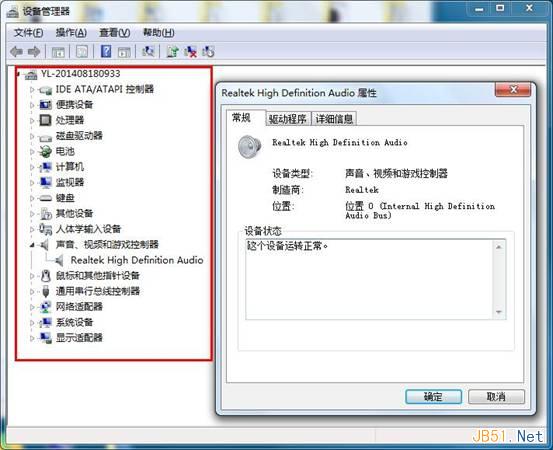
! H4 W8 D# V7 o  5、这里还有一种方法。同样先打开“运行”窗口深度xp纯净版,输入“devmgmt.msc”,打开设备管理器,接着只要在设备管理器中双击要查看的设备名称,就可以看到对应的信息了,如下图所示:4 L. @% k% D' h9 m
   5 w  n" u' a) x! G
  以上介绍了使用win7自带命令的方法查看计算机硬件配置信息,下次我们就可以不用大费周章地上网下载软件查看了。是不是很方便呢?
7 r9 s- b, Y: l3 X6 ]/ M8 |$ d' R
回复

使用道具 举报

您需要登录后才可以回帖 登录 | 注册

本版积分规则

联系我们|手机版|小黑屋|Archiver|电脑互动吧 ( 浙ICP备13037409号 )

浙公网安备 33032402001025号

GMT+8, 2025-12-7 09:08 , Processed in 0.080454 second(s), 23 queries .

Powered by Discuz! X3.4

© 2001-2023 Discuz! Team.

快速回复 返回顶部 返回列表