在清空了回收站的垃圾文件后,图标状态仍然是满着的,或者是另一种情况明明里面有垃圾文件,却显示清空时的图标,针对这种情况,本文将给予详细的解决方法,感兴趣的朋友可以参考下哈; `* A* p: Z$ P
不知道大家有没有遇到这样的问题:在清空了回收站的垃圾文件后,图标状态仍然是满着的,或者是另一种情况明明里面有垃圾文件,却显示清空时的图标,而此时我们只要按F5或者右键选择刷新即可更新。* k/ G2 ~% U& ~7 n% |/ J& I- |
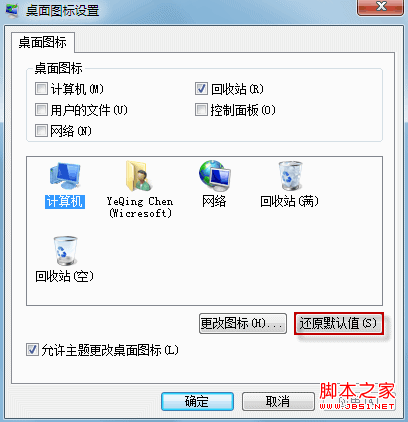
出现这种情况,多是由对桌面图标进行优化更改引起的。单击“还原默认值”重置桌面图标之后,图标更新发生了上述粘滞现象。我们可以通过下面的方法来解决:, N0 T) z4 t t6 d l9 ]7 ?
 u2 t- B2 f0 l$ h u2 t- B2 f0 l$ h
提示:在桌面图标设置窗口会显示回收站(满)和回收站(空)的图标,即使它们都显示正确,请您任对照下面的步骤再进行一次图标对应操作。
5 V7 k3 N3 G! u+ H; C% L2 A% q 1.在Windows7/Vista 中,请于桌面空白处右键鼠标,选择“个性化”。
8 J) d. J; }' x6 J" x7 F/ ] 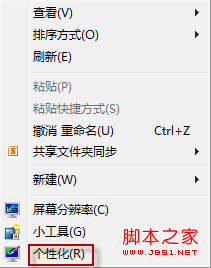 3 @8 n" n t0 j 3 @8 n" n t0 j
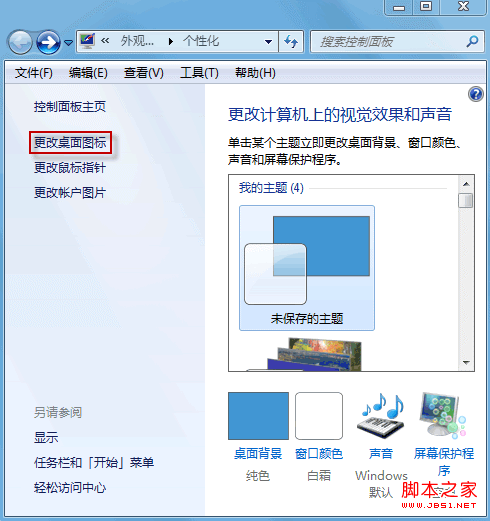
2.在窗口右上角单击“更改桌面图标”。1 N |& H, T' _
 : b* s1 ^8 Z% D# I; i/ s: K : b* s1 ^8 Z% D# I; i/ s: K
3.先选中“回收站(满)”图标,单击“更改图标”按钮。6 ?" H* H0 F& u
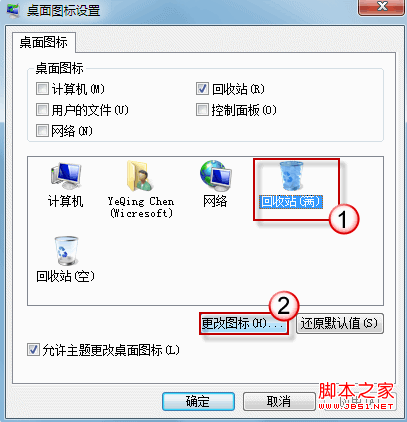
( k* |$ T. p( q0 ` 然后从列表中选择一个与回收站(满)相对应的图标,按“确定”按钮保存设置,然后退出窗口。5 F' @2 S) f* e2 |; j, ~
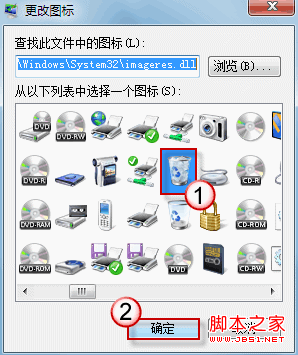 ! c# ~5 V/ D- L; a- m ! c# ~5 V/ D- L; a- m
同样地,接下来请选中“回收站(空)”图标,然后单击“更改图标按钮”。在更改图标雨林木风系统窗口中选择一个与回收站(空)相对应的图标,按“确定”保存。& a. s8 V6 c1 {( M5 A4 S
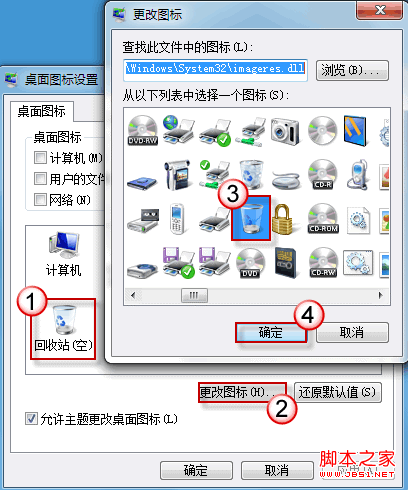
: s% ~! ?4 `8 S# {% V. {$ l 4.完成上述两步后,最后请单击“确定”,使更改生效。
5 P U0 z$ K- g" w 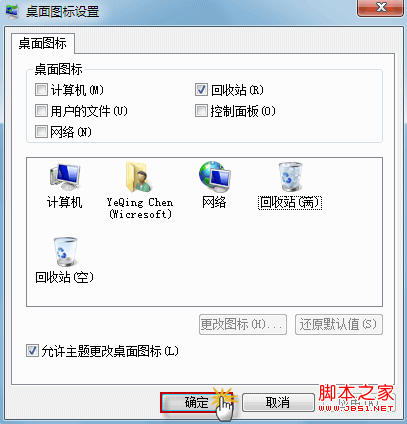
$ q6 i" P) \0 H7 j) c! G5 F) Z7 D 按照上面的操作,一般就可以解决这个问题了。当然不排除再次发生的情况(那就是你又不是动用了番茄花园优化类软件修改了上面的设置),所以嘛,优化还是要看清楚再去做选择,不要一味的去“一键”,自动的虽然快,但快的“不智能”。8 Y3 ]( i3 `3 q/ ^5 r8 v( T& X+ N
, S: w# R& P, j4 t& M" a
|



 发表于 2014-12-24 10:04:21