对于大部分的win7系统用户而言,磁盘空间实在是不够用,为了避免由于磁盘空间占满导致的系统运行速度变慢,我们会定时的清除垃圾文件,除此之外磁盘里的大文件也是我们不得不考虑的一个因素,这时候就牵扯出一个问题来,那就是如何查找磁盘中大文件的方法。下面小编以win7旗舰版64位系统为例,跟大家一起学习下查找大文件的方法! . J( X0 c3 X2 x$ d& w+ b8 I C9 d8 G
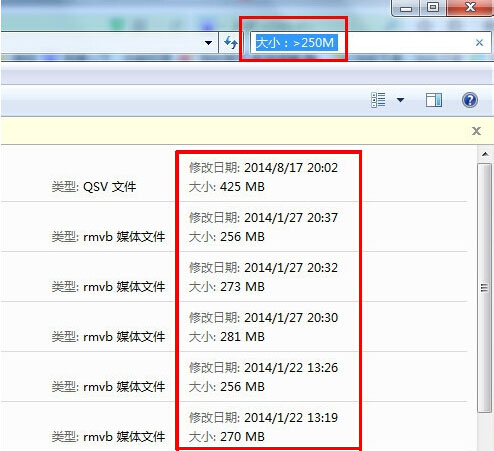 ( b* ~4 o. h9 ?' o2 h% `( c. w
方法如下: , t( Z4 g) n2 q+ q5 n# T+ s; I
1、如果要搜索所有盘,只要按下Win+E直接打开资源管理器即可; / }. v! ~7 U2 j. _6 |
2、如果是具体的磁盘,则在左边选择相应的分区即可;
7 \$ z4 M' a4 x. S) x3、在搜索框中输入“大小:>300M”,按回车键后即可;
# d( s& p6 g1 U! q4、文件大小可以使用G、M、K等单位,如果要再精准的字节数,则可输入具体的数字,比如“大小:>100000000”; , P: Q- Q/ R. i* ]
5、如果想要搜索快一些,可对指定分区进行索引。 6 m: t- L* T$ f/ C) ~
以上就是win7旗舰版64位系统查找磁盘中大文件的办法,有时候索引没有更新,会有一些不应该出现的问题轻度出现。所以要追求精确结果的话,还是关掉索引,希望上面的教程对大家能够有所帮助!
* Q' |6 j* t, K1 s/ C$ w( U' r; O$ H8 j6 L7 f
|



 发表于 2015-1-26 12:42:09