方法一:4 f) S+ y6 |% S+ Z' E) T
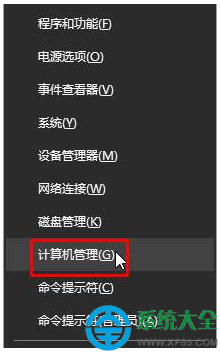
6 |" Y) B3 V# d1、按下“Win+R”组合键打开系统快捷菜单,点击“计算机管理”;& e, S8 `5 x1 C* w: l, l3 }. @
5 r4 s: S3 f+ j; N7 n: V% z2 B; f' ~ M. f5 f
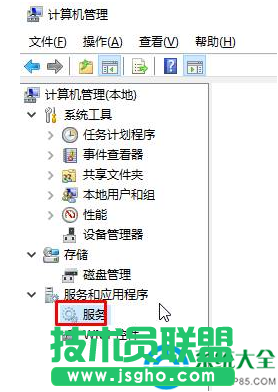
5 j" ?0 T8 j: y& i3 @5 S+ U1 j2、展开“服务和应用程序”—“服务”;
4 H, s8 {1 b. b; x# C
 # v* s$ H" ?0 g8 ?
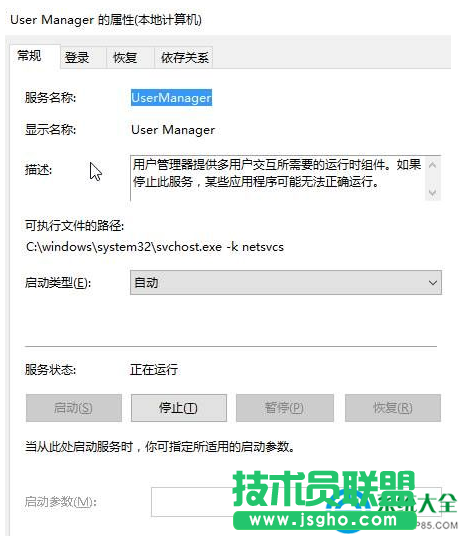
0 t' ] f$ k4 ~ 3、在右侧双击打开“User Manager”服务,确保该服务已启动,若为启动,将其启动方式修改为“自动”,然后点击应用,点击【启动】;; U- S: v/ i+ j7 G
 0 w8 {4 e( k, b
# l- n9 s) p6 }! c2 f( G+ E% F% D2 \$ Q( q( [+ D
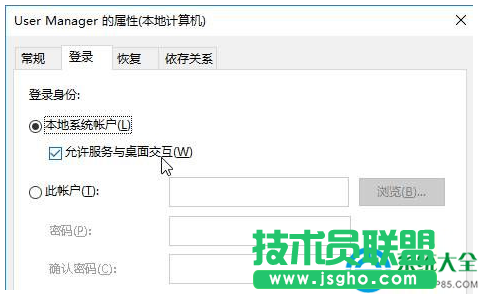
4、切换到“登录”选卡,在下面勾选“允许服务与桌面交互”,点击应用并确定然后重启计算机即可。
* L- o1 k \6 `2 f& ]
; j6 f0 T* ~9 n x5 G+ l. C: ~* ~. P4 @! m0 C
方法二:- V# q4 @* _5 B) Z# Q$ K, t
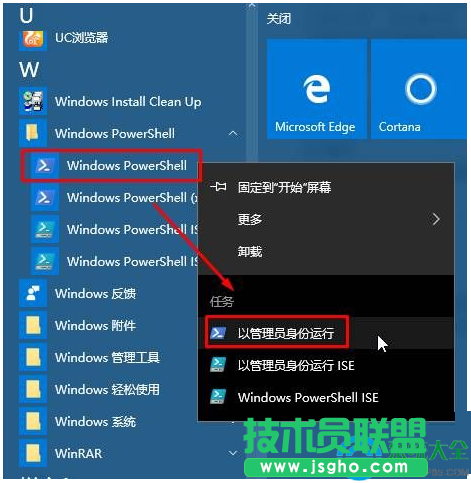
1、点击开始菜单,依次点击“所有应用”—“Windows Powershell”,在Windows Powershell上单击右键,选择“以管理员身份运行”;; F& ?% r8 c" _" R5 a; e; Z
w& ^/ z6 r* o, O# R! q! U: ^
6 i/ c. e* P& X* Z" n9 Q( A, D3 t) f: b: {* h
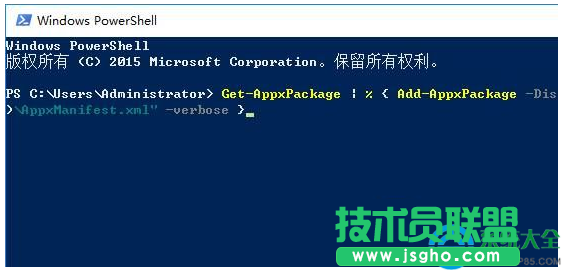
2、输入:Get-AppxPackage | % { Add-AppxPackage -DisableDevelopmentMode -Register "$($_.InstallLocation)AppxManifest.xml" -verbose } 按下回车键即可解决。
2 s6 A0 I9 {: i. b/ F7 y
1 b+ }; Y8 m5 L! g2 Z: X
; j" b* ^0 e! V+ v0 w |



 发表于 2018-2-28 09:21:10