|
|
本章主要解决的问题是Windows 7操作系统开机提示自动修复,无法正常进入操作系统的现象,遇到此情况的朋友们可以进来看看3 w0 [$ ^/ [0 P: j
使用Windows 7操作系统开机提示自动修复,无法正常进入操作系统。经过分析,部分系统修复报错文件为:X:\Windows\system32\drivers\spoon.sys 如下图:5 f% N8 ~ P1 i8 g
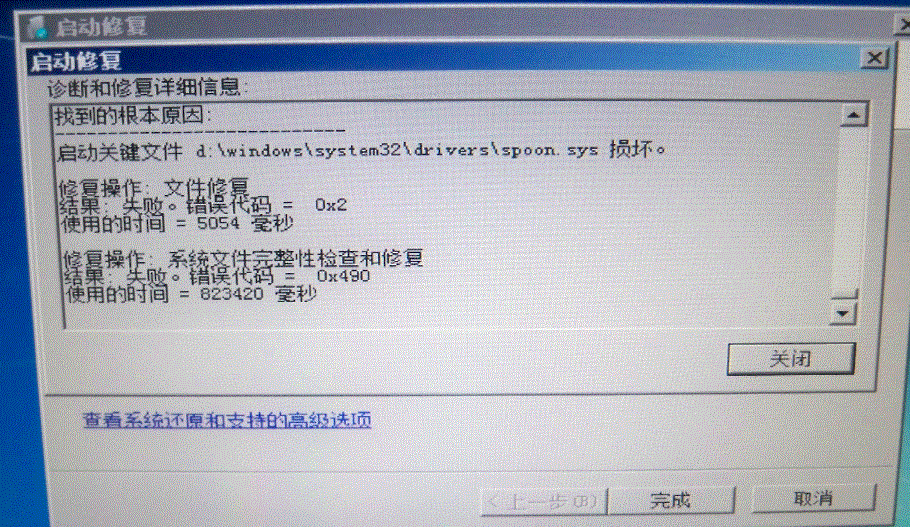 2 G& M$ V6 b: @; M Q 2 G& M$ V6 b: @; M Q
解决方法:& W6 K( k' W3 Y+ B9 M- i4 t, k6 t' a
方法一:
$ i: b' t8 w7 R' r. T% ^( k, W 1. 开机连续敲击键盘“F8”按键,进入“系统深度win7高级选项菜单”,选择“最后一次正确配置”如下图:
% E* f) z+ Q* W+ W/ ]" z- x 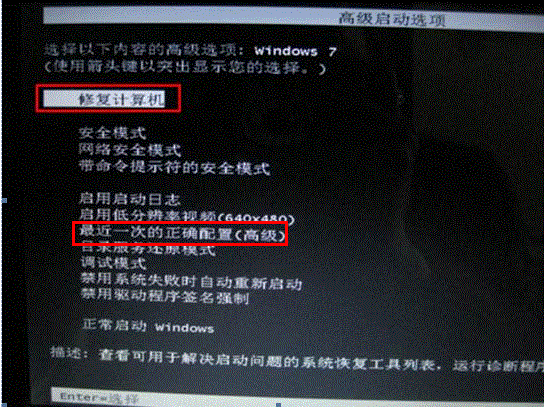 ( V6 ]: Y n4 T) i7 _! k; r. R ( V6 ]: Y n4 T) i7 _! k; r. R
2. 如可以常进入操作系统,请指导用户删除如下路径的spoon.sys文件:
5 ?2 I* X A, \( P3 [ 路径:X:\Windows\system32\drivers\spoon.sys(X代表系统安装盘符,一般为C盘), Q7 Z- `" ^8 {
方法二:0 p$ O' h/ w3 _% E0 F$ c# h1 P# Z2 j
若无法通过‘最后一次正确配置’进入操作系统,请按‘F8’调出‘高级启动选项菜单’,
+ L+ l' b, G1 c% y/ @. f! c 选择‘带命令行提示符的安全模式’,输入如下命令删除spoon.sys文件:% T4 x S4 X7 j2 N' ~& J
del X:\windows\system32\Drivers\spoon.sys (X代表系统安装盘符,一般为C盘)* Z, Z/ y: v7 K
方法三:. s# M# }; u1 n1 Z9 ]/ H
上述方案无效,请备份好重要数据,通过一键恢复或电脑系统下载重新安装操作系统解决,同时暂停您当前杀毒软件的自动更新功能。
: D( m- i G" u* w" g" u/ p9 M |
|



 发表于 2014-2-27 10:01:46