|
|
在XP时代,我们在选择了图像文件时,可以在文件管理器的左侧看到图片的预览效果。但是在Windows7下,我们找不到这个预览功能了,下面有个不错的方法大家可以参考下" @9 o# q2 z1 }( t% x; S
问:Windows7的快速预览栏如何使用?5 E1 h5 Q) c* M, g- O
答:在XP时代,我们在选择了图像文件时,可以在文件管理器的左侧看到图片的预览效果。在Vista时代,微软把这一功能移植到了文件管理器的右侧,单独变成一个侧边栏,而且由原来的只能预览图片,拓展成了u盘装系统可以预览文档以及视频等等。但是在Windows7下,我们找不到这个预览功能了!3 ^% a2 z7 [/ ]5 `2 U: i1 |
别担心!这个功能没丢!只不过默认的Windows7没有开启它。我们可以通过一个按钮轻松的开启和关闭它。在文件管理器搜索框的下方,有一个图标,我们点击一下看看,是不是预览栏出来了?!
: P7 O8 y) `) } 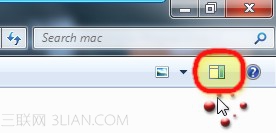
! r& B: y& C) N y6 ?4 ?3 j 不仅如此,我们还可以利用快捷键来开启和关闭预览,具体番茄花园官网的快捷键是alt+P,有装Windows7的朋友可以自己动手试试。7 {/ U5 c8 G$ q* {% y
3 S+ Z' T4 Y/ R ~% v
|
|



 发表于 2014-3-15 11:14:09