在Windows7中,WMC有了更进一步改进,功能更加人性化,今天,我们主要介绍一下Windows Media Center添加图片文件技巧。感兴趣的朋友可以参考下# v D7 l" r+ R, L9 ^- x
多媒体娱乐中心Windows Media Center(简称WMC)是一种多媒体应用程序,能够提供Windows Media Player的全部功能之外,还通过一系列全新娱乐软件、硬件,为用户提供了从视频、音频、图片欣赏到通信交流等全方位的应用。, Q/ O4 S7 x. i0 K0 w
在Windows7中,WMC有了更进一步改进,功能更加人性化,用途广泛化,界面更加专业化。今天,我们主要介绍一下WindowsMedia Center添加图片文件技巧。( [" x* U$ }# y; n* E
首先,在开始菜单“所有程序”中运行“Windows Media Center”,在WMC界面将鼠标移至“图片+视频”栏,点击“图片库”。+ T. [8 s& C, Q
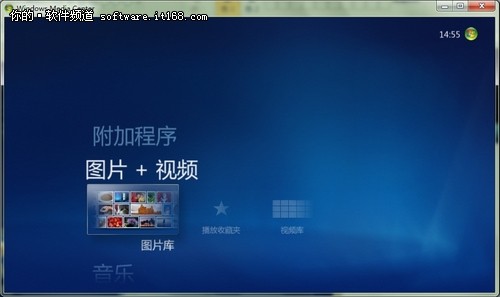
$ |& p* x2 |& h5 Y" f 在图片库界面,可以看到图片文件夹,并可看到向媒体库中笔记本系统添加图片的方法提示:转到WMC界面任务》设置》媒体库,即可添加图片到媒体库。
! w: Y, ?# Y) S 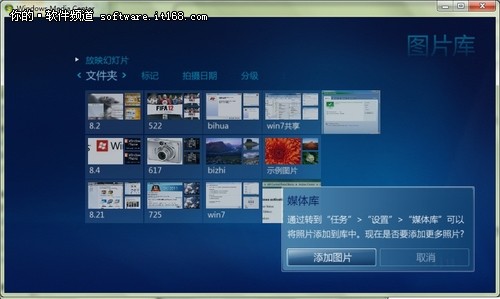 ; k6 ?' a* p& c% j( q/ ^ ] ; k6 ?' a* p& c% j( q/ ^ ]
下面我们一起来体验下在WMC媒体库中添加图片的方法。
( b% {0 k0 E" ?+ b& B1 W 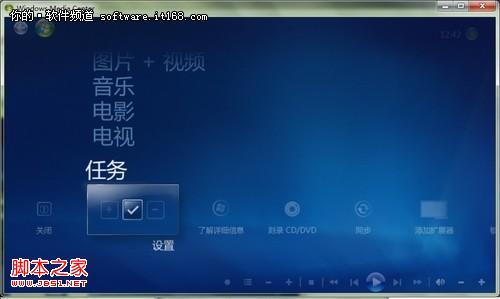
5 \/ z" \9 G; h6 ~0 q6 z 首先,点击WMC界面左上方返回番茄花园箭头回到WMC首页,将鼠标移至“任务”栏,点击“设置”选项,进入设置界面。
% c' x+ p6 v) N6 E3 U% c# H$ n. N0 } 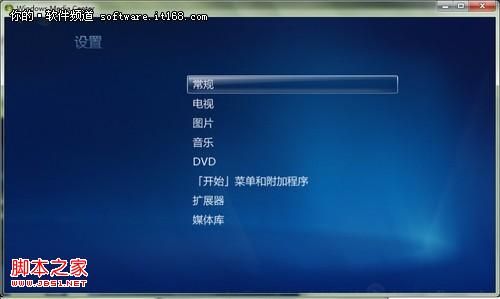
2 R- m9 a! M! |: h( i; ?- ~ 在设置界面,有常规、电视、图片、音乐等选项,点选“图片”,接着选择“图片”媒体库
( f1 y/ x) G, }) T, } 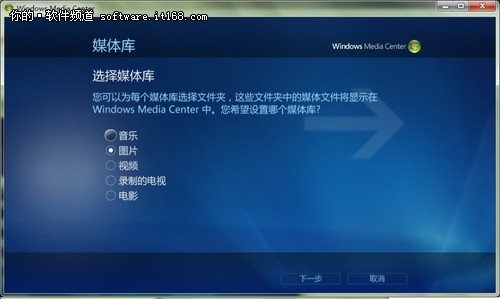 ' @" z5 w$ Y, K; O3 [' I6 ] ' @" z5 w$ Y, K; O3 [' I6 ]
接着,选择向媒体库中添加文件夹和文件夹来源,
0 t! F0 `6 [2 _& G( f 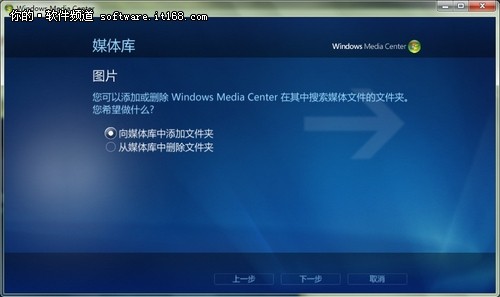
- k) [6 [5 k' h9 E- p' Q1 R 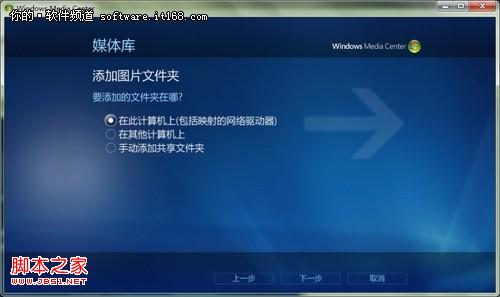 ( I `8 ^2 I+ z$ Z0 D, ?/ I% a4 E. Q ( I `8 ^2 I+ z$ Z0 D, ?/ I% a4 E. Q
最后,选择需要添加的图片文件夹,确认即可成功添加。
+ ]! f2 o, L5 C0 k( F 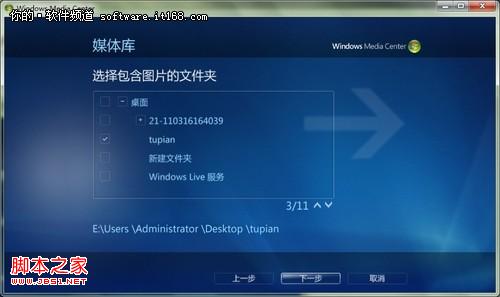 " n, k3 y# v) L: v4 o L7 O8 ? " n, k3 y# v) L: v4 o L7 O8 ?
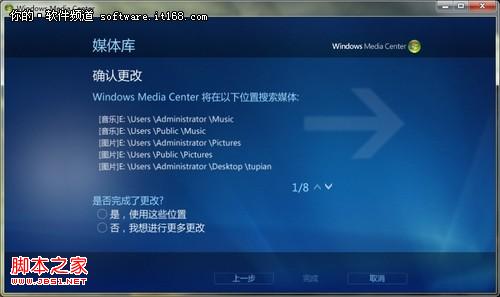 8 w% J5 ~- w- N; H. d 8 w% J5 ~- w- N; H. d
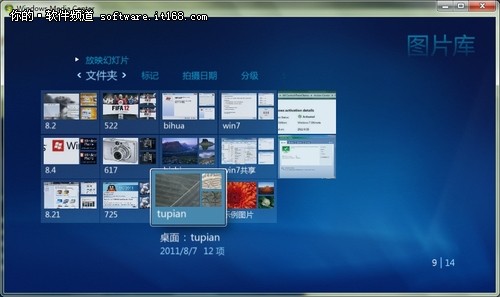
9 r- |. W$ K+ l' E( l" o* D 这里需要说明的是,在WMC媒体库中只能添加图片文件夹,对于具体的图片文件,只能通过在媒体库中添加该图片所在的文件夹来进行添加。
9 q- e5 q" b1 o; U0 U, q0 R) v) r/ |" E/ ~
|



 发表于 2014-4-28 09:54:34