详细图解Win7安装完成后简单优化教程,步骤很简单,需要的朋友可以看看4 y$ s6 k/ i8 L2 Q2 \* l
1、首先,调整下语言选项栏。去除“EN”、挪到任务栏右边。) |8 K, q, z. r3 A
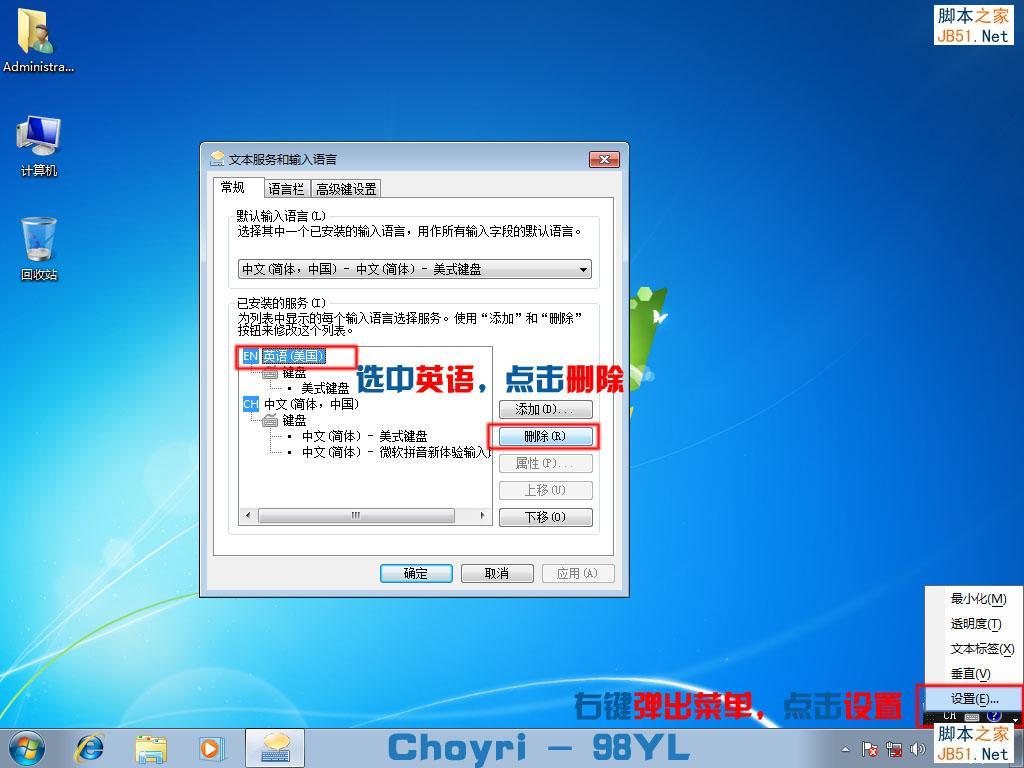
8 m3 N0 f0 T9 w+ z! {0 \ 点击最小化→点击三角弹出菜单→点击“任务栏中的其他图标”以取消勾选。
, L, C2 r7 {7 B8 r2 X" c 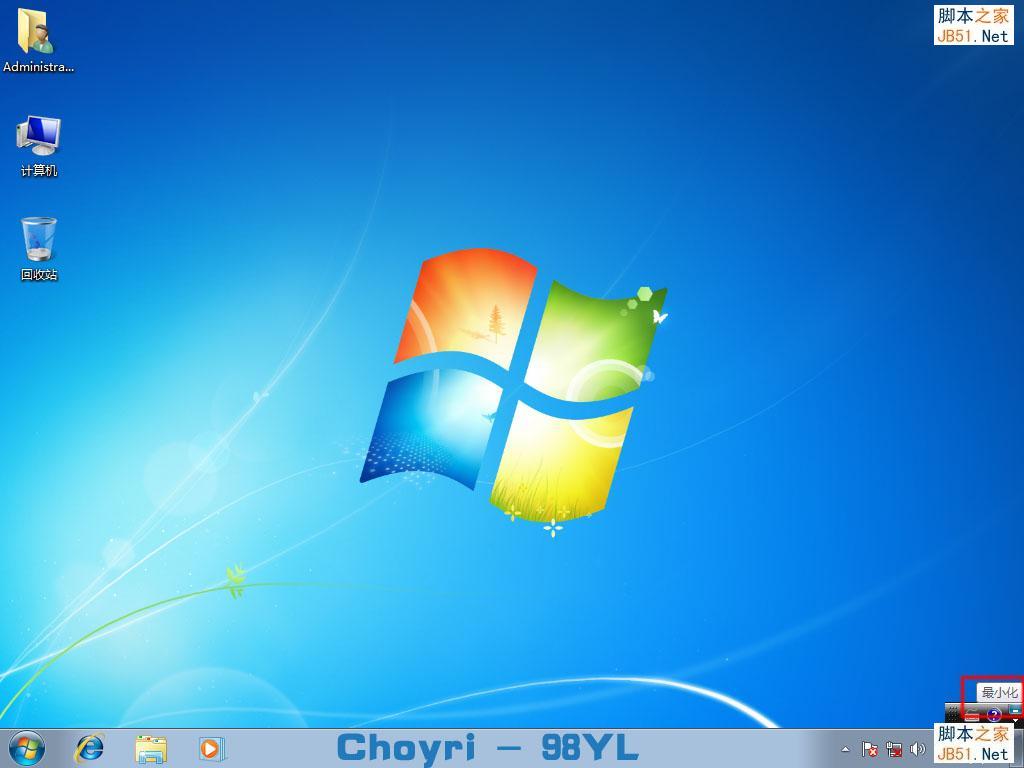
! K1 F/ T9 P0 [( J: y: P. D5 [ 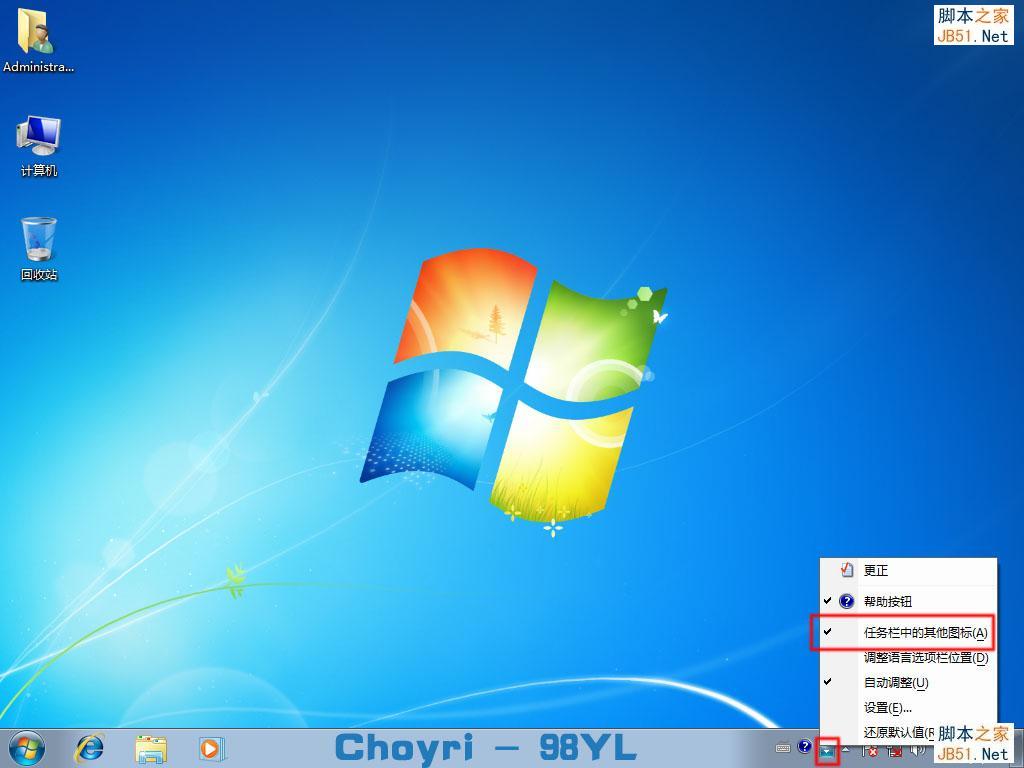
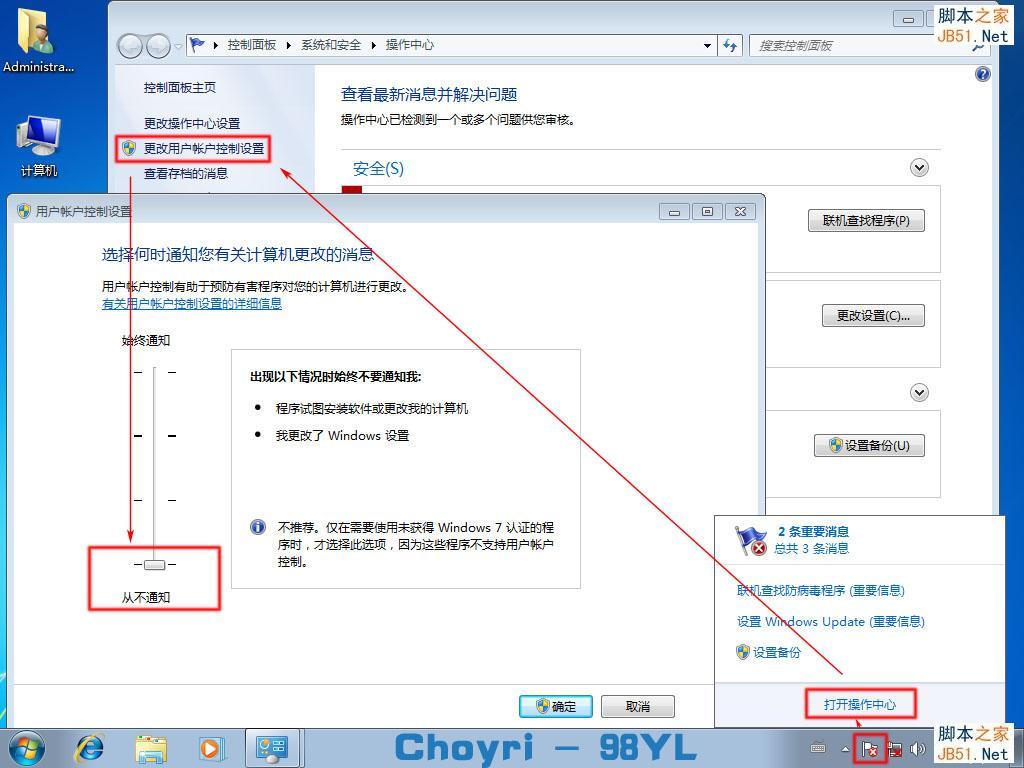
5 v9 M4 d- w8 Y | 2、关闭UAC。UAC是啥?见百科。
. J" F6 a* S8 p, } 如果你只是一个电脑菜鸟,不建议你关闭UAC,因为你不一定对木马、病毒有充份的防范!不要在意那点提示,看起来是比较烦,其实它是善意的!就像你年迈的父母一样的唠叨,不是么?
# |: Z) G* R+ x 当然,如果你是一位老鸟,有足够的能力,那就另当别论了~ _4 n( ~5 y% d# d, u. a. S3 ]
关闭步骤如图。* W5 g3 e; W+ [; a
 0 |% u5 u6 L R4 M 0 |% u5 u6 L R4 M
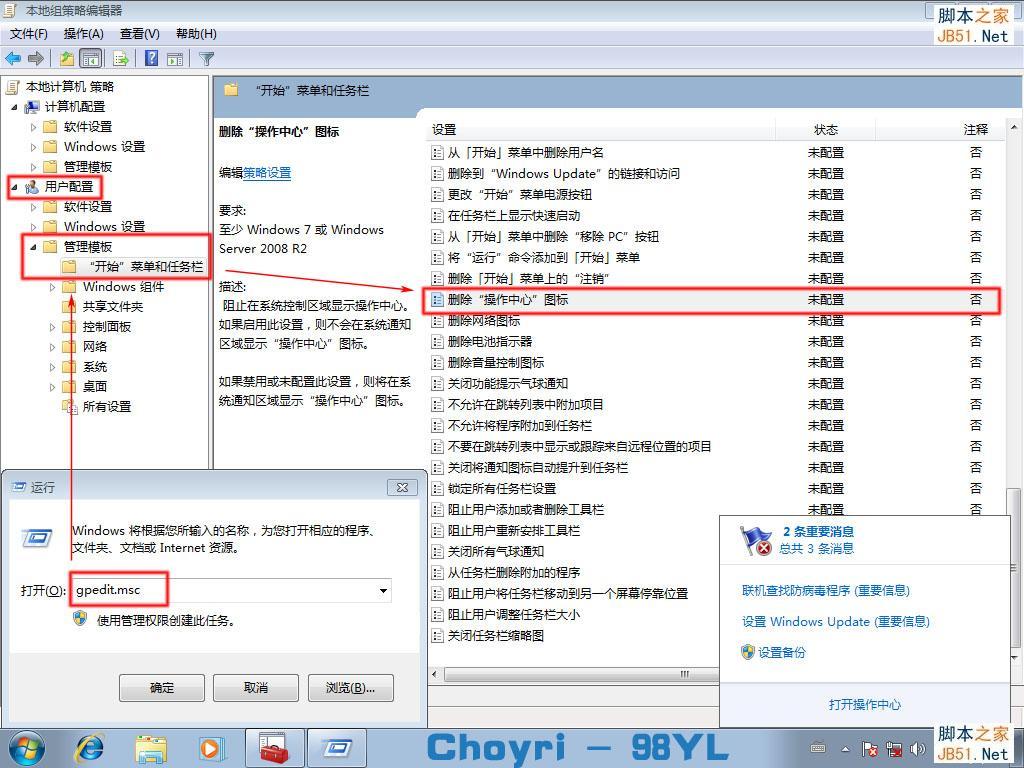
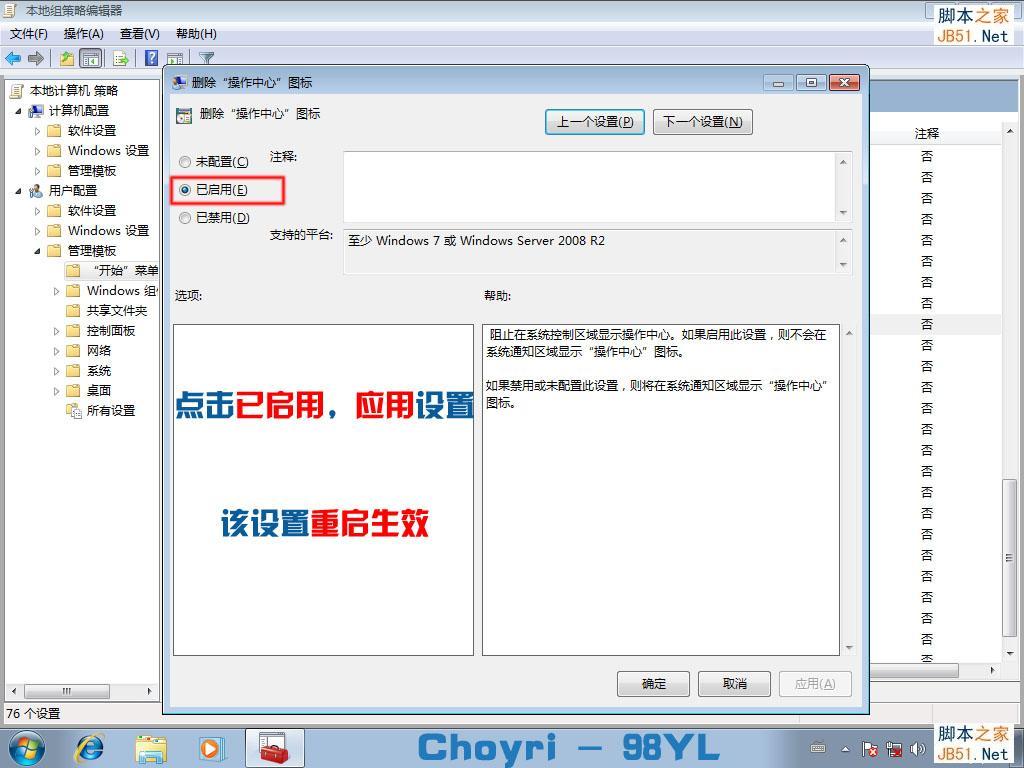
3、删除“操作中心”图标,即那个讨厌的小旗子。
1 p1 a# k* H; Z; d5 U 跟UAC差不多,自己斟酌删不删。3 @& V/ t( {, j9 i; a5 c) e
 % t9 S o0 M8 B, ?. R % t9 S o0 M8 B, ?. R
 2 s0 v# `* O& j2 i& k4 [; g) C# I 2 s0 v# `* O& j2 i& k4 [; g) C# I
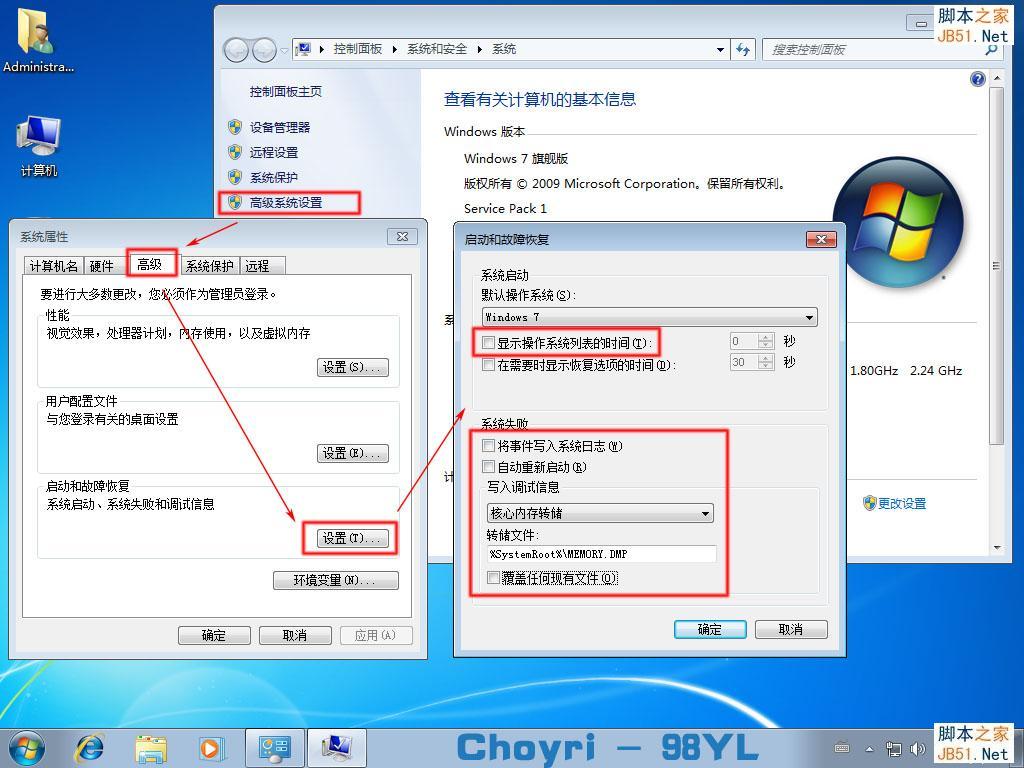
4、关闭“启动和故障恢复”。计算机→右键属性→高级系统设置→高级→启动和故障恢复的“设置”。
5 r5 ?7 {$ h6 g0 U" H6 O& y& N 如果你只安装Win7单系统,那么可以将“显示操作系统启动时间”取消掉;下面几个都可以取消打勾,一般而言初学者或普通用户都不会去看这些东西。* n+ ~! p( g, m" V" D7 \
 ; O5 Y4 x/ `! O: d* O ; O5 Y4 x/ `! O: d* O
5、更新驱动。安装相应的软件,如驱动精灵、驱动人生等。
" T* l* ?- i5 O( \' p! s; ` 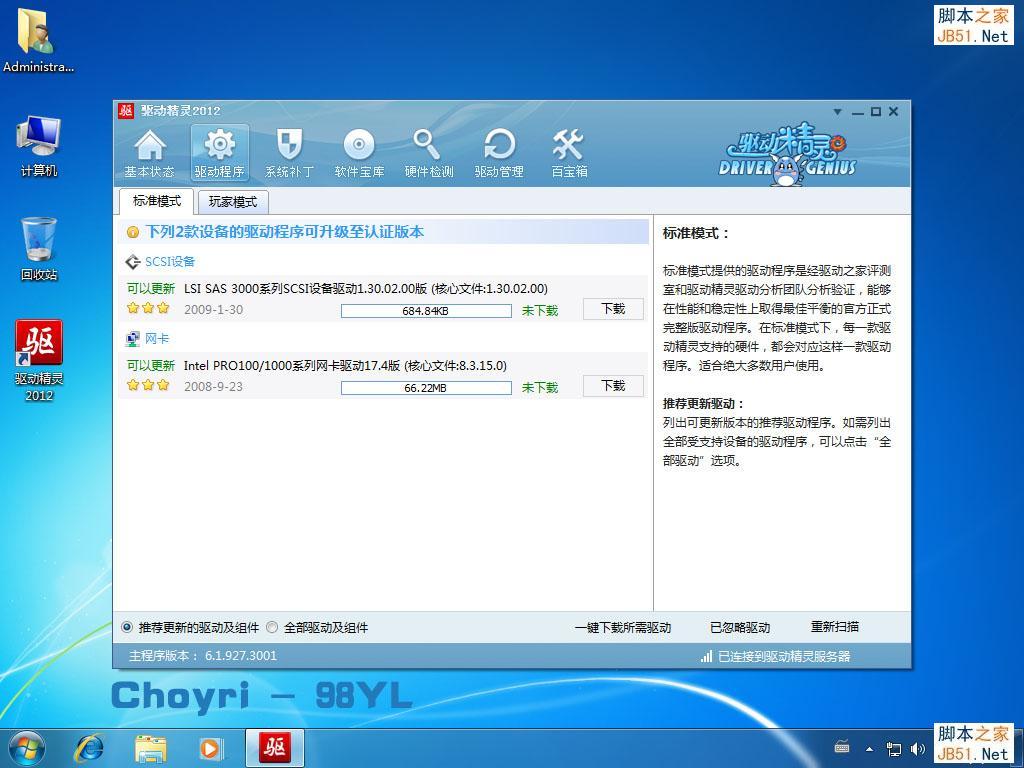
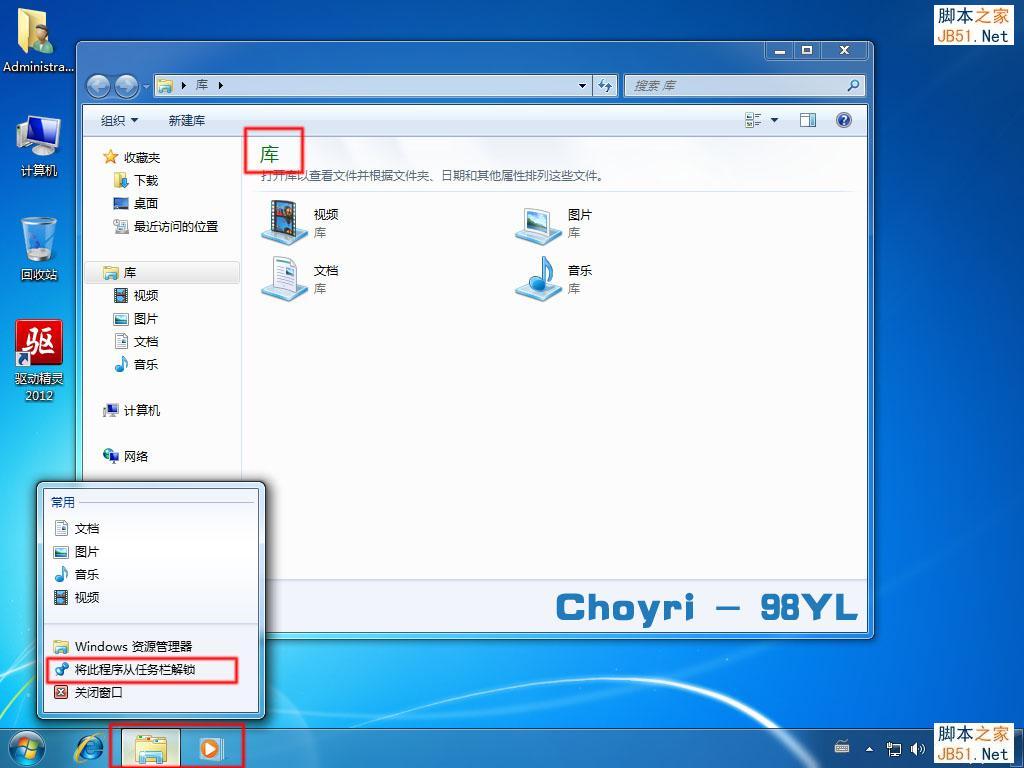
3 I2 T, h- ]- z# Y9 ` 6、整理任务栏。把没用的都K掉,如“库”。鼠标右键→将此程序从任务栏解锁。; v3 N A" L$ O+ M5 F
2 m- |, x! v' H; e 7、显示菜单栏。新安装的Win7,资源管理器、IE的菜单栏默认都是关闭的。为了方便,我们将它们显示出来。4 W; Z* O% @2 Y5 B2 X9 O
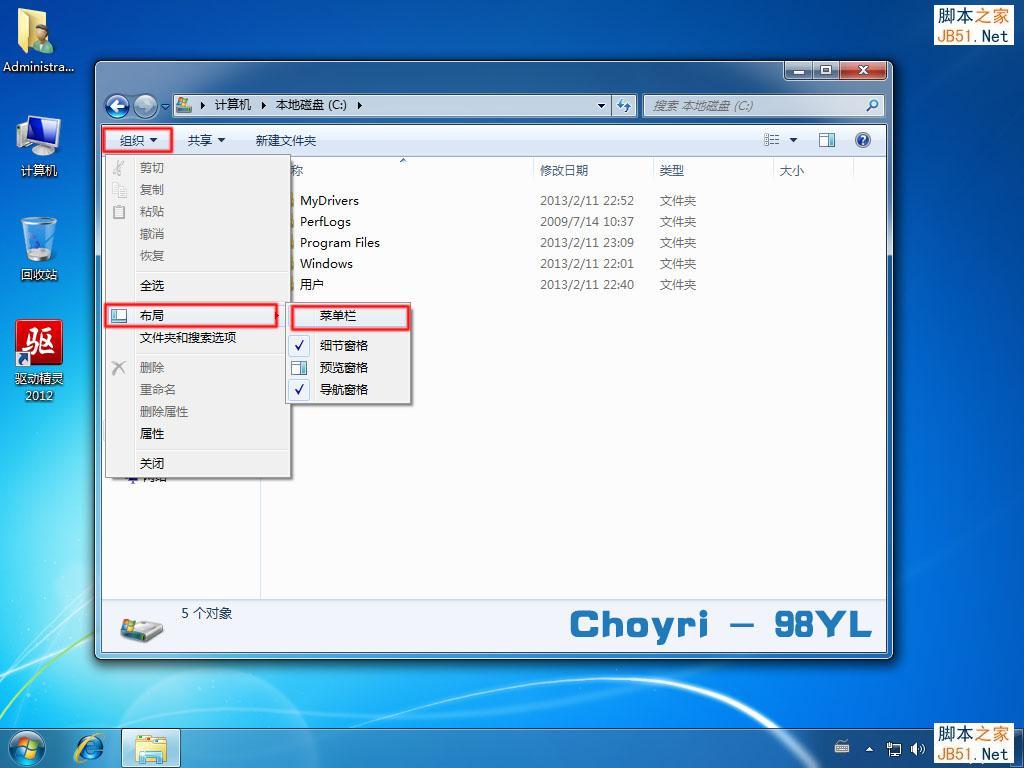 6 N7 X( q1 f- [1 ^) [ P 6 N7 X( q1 f- [1 ^) [ P
空白处鼠标右键→点击菜单栏。
6 @( a$ r5 Y: l+ U. j& j 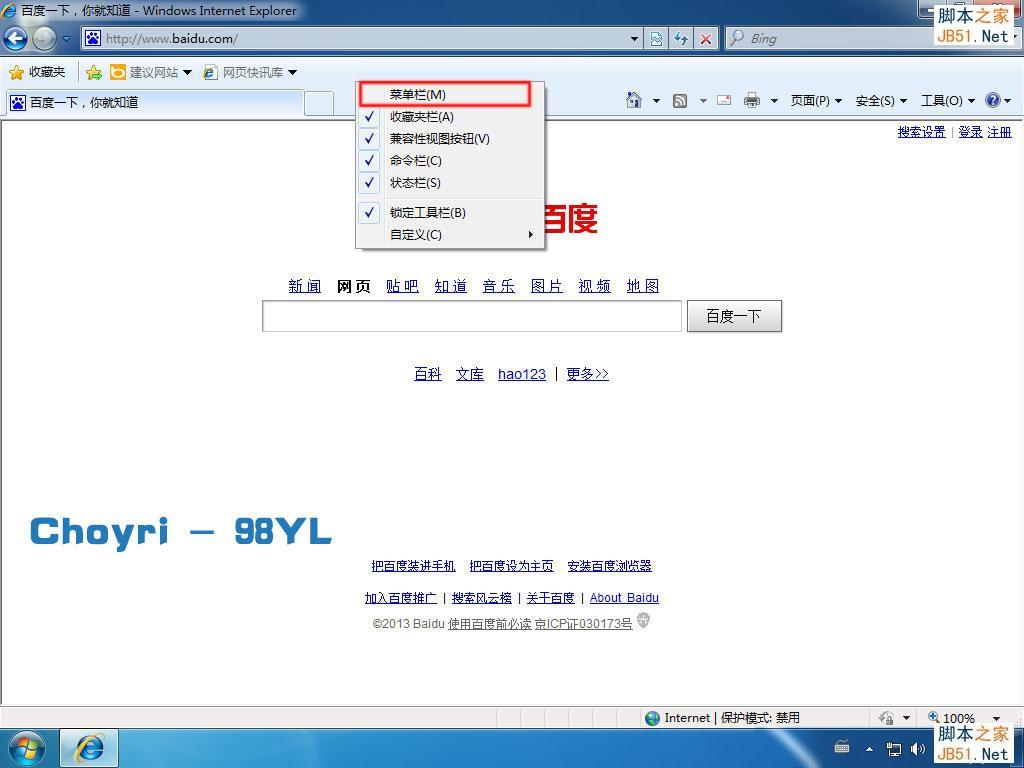
0 S# r+ ^' D5 p/ Z0 T+ @+ d 8、设置资源显示方式。新安装的Win7,资源管理器中的资源默认都以详细信息的方式排列出,建议设置为中等图标。
2 F" v" n( p% C' o( H4 \2 S 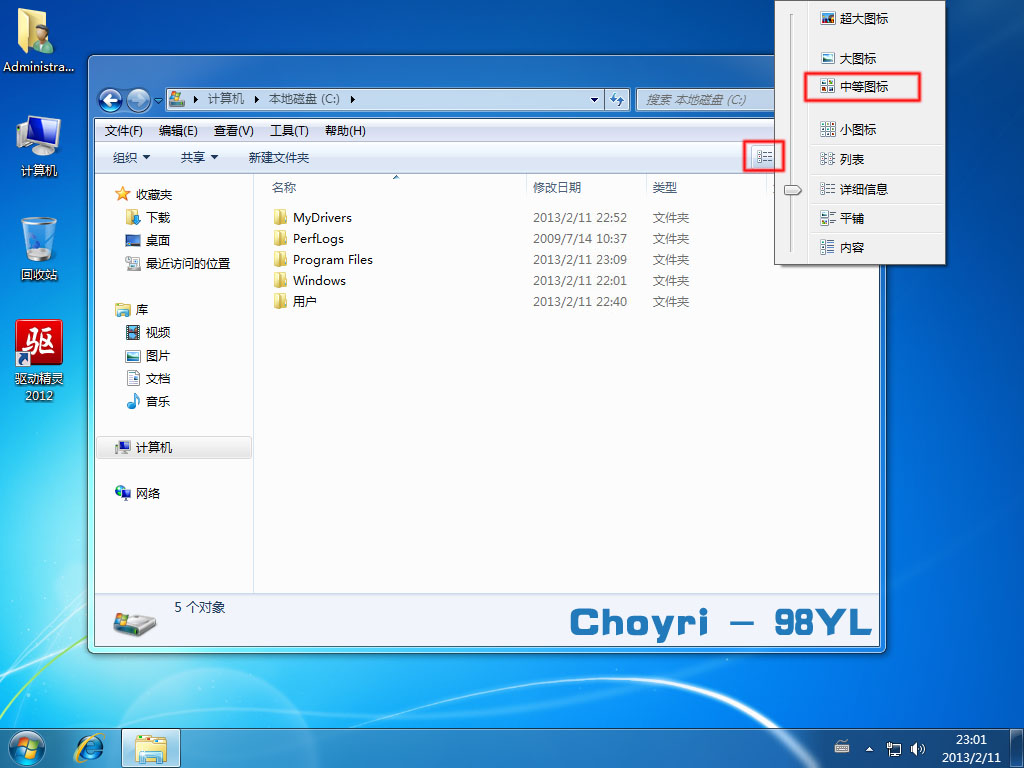 3 k* v+ z0 t8 l$ Z/ O 3 k* v+ z0 t8 l$ Z/ O
单独这样设置的话,只对该文件夹有效。咱还得进一步设置,对所有文件夹有效。
" I9 f2 o, \: |, T+ x* C 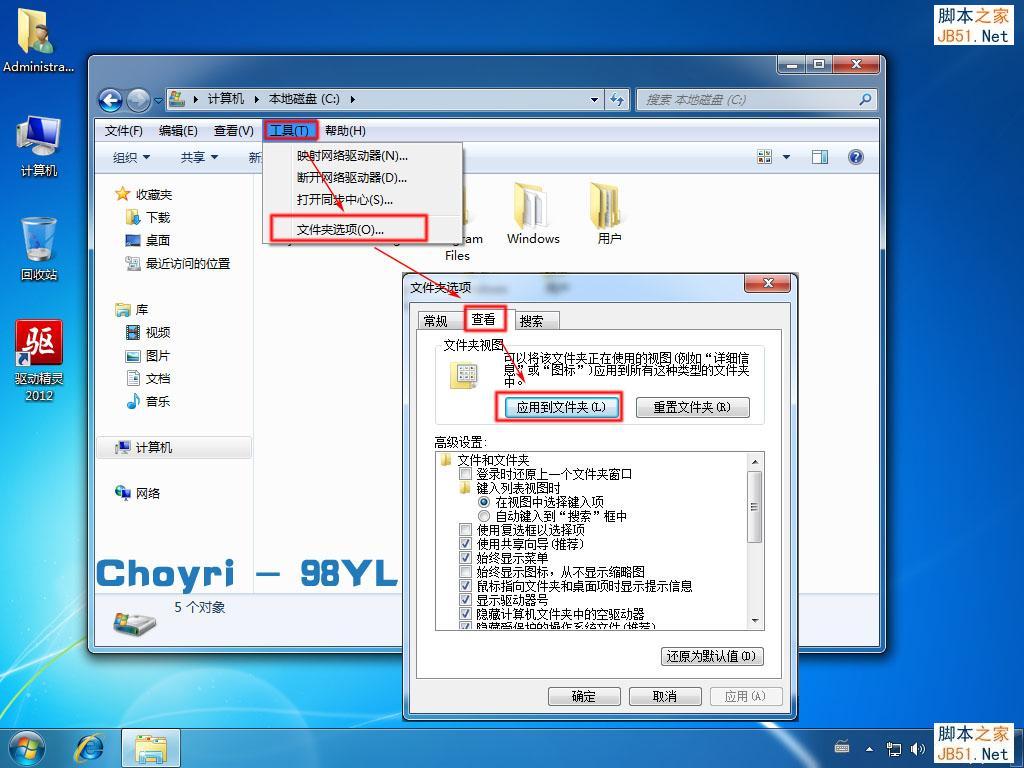 # j9 D/ S* Z0 L # j9 D/ S* Z0 L
9、更新IE浏览器。Win7自带是IE8,现在可以更新到IE9。新版本支持更多的特性。
: F. L; s$ t1 Q 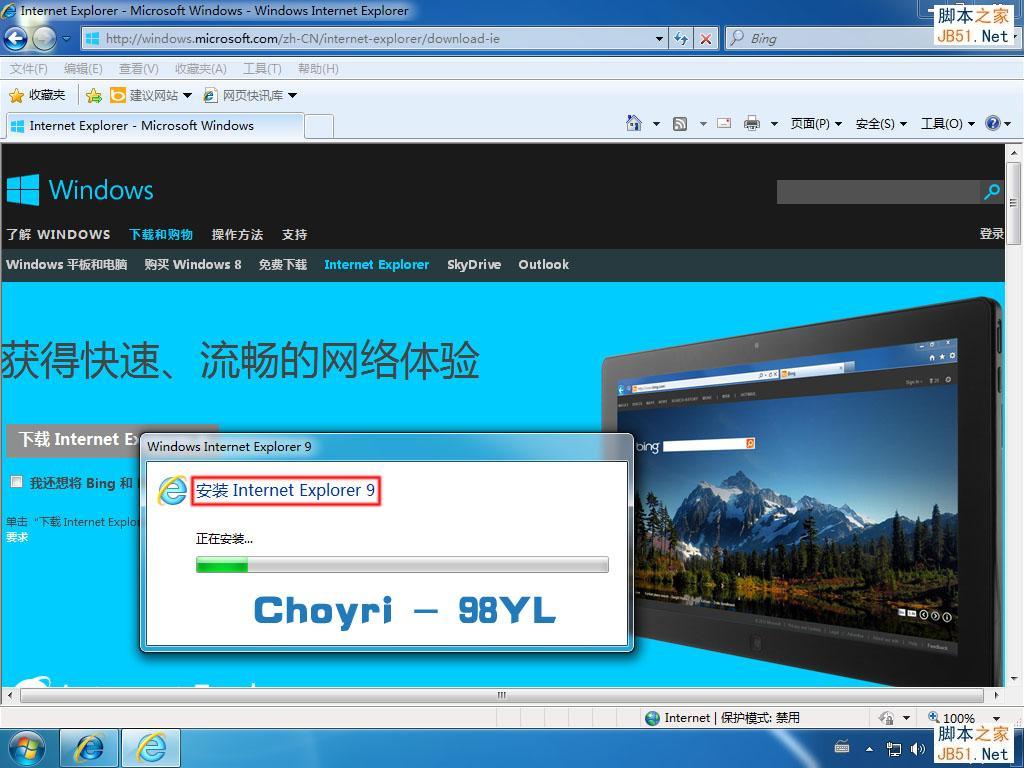
: p1 d+ [9 j1 M' y4 B% T- O, } 10、利用相关软件管家更新软件,如360软件管家。0 Y& B" |( \9 z- N4 s, d5 u; e( _
原版Win7是没有带Adobe flash player(官网下载,不过在天朝很容易被河蟹)的,如果win8系统下载没有安装这个程序,网页上的Flash就都不能播放了。
0 z O4 @/ K7 F- V8 z 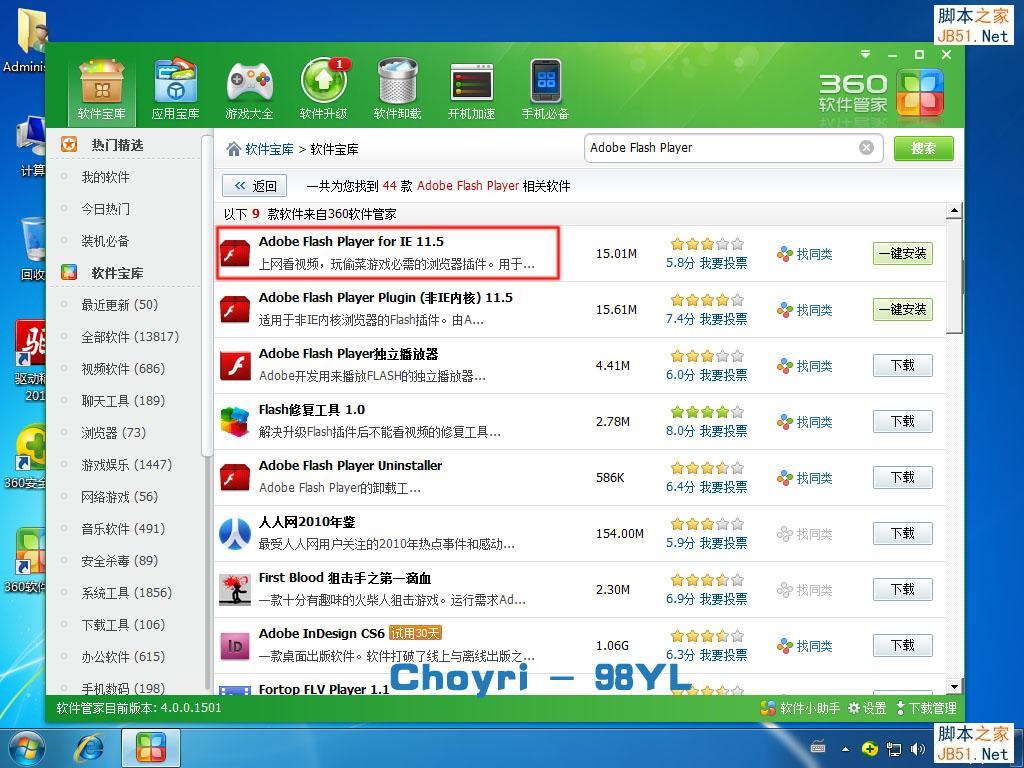 4 s T" p% I4 s6 C# e- t, g3 ]9 b 4 s T" p% I4 s6 C# e- t, g3 ]9 b
也可以用管家直接更新IE浏览器。7 m# s% _; e% a. ]/ r
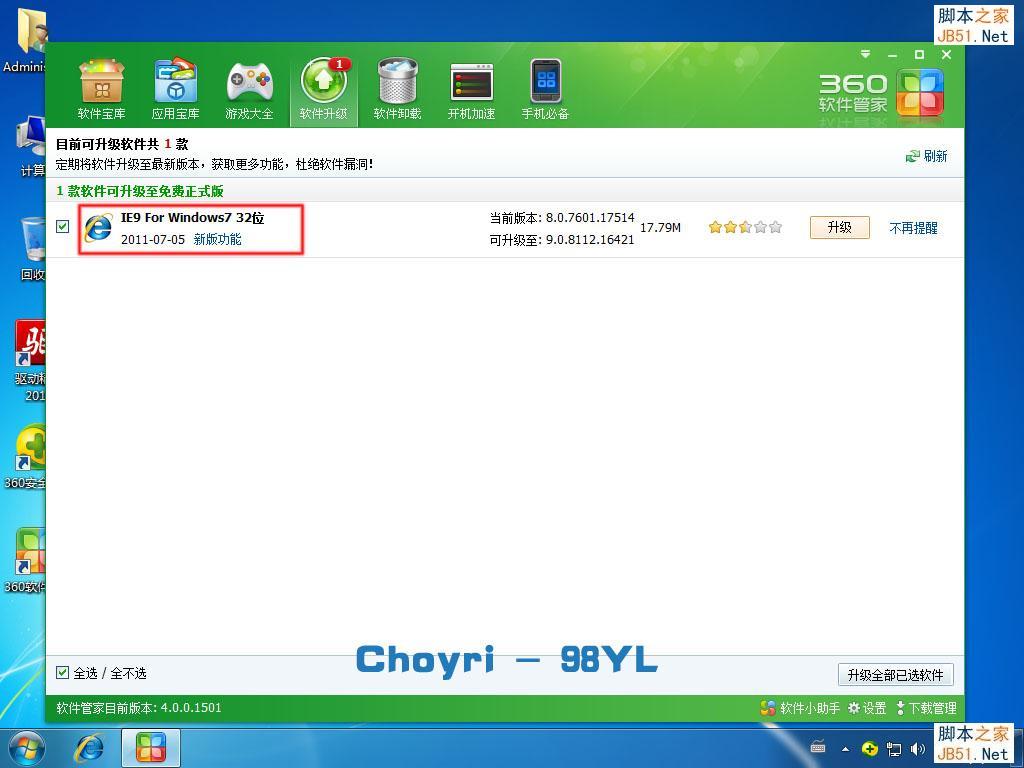
4 p/ B7 O8 o* H1 ~# q9 W. C1 M 11、Choyri还是比较喜欢360的,一键优化加速。
9 l# e1 A. j- X 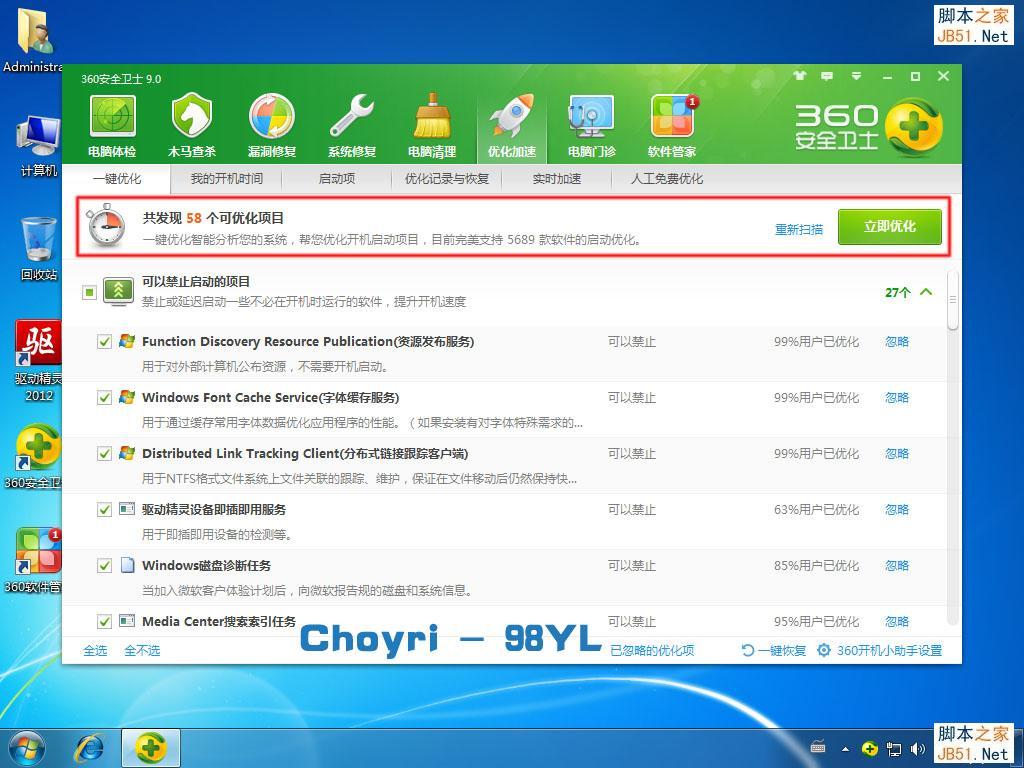 8 J; J& ^$ p' b& ]. ` 8 J; J& ^$ p' b& ]. `
12、当然,如果要优化,魔方还是要比360更出色的。/ _% k" j+ x8 v; y
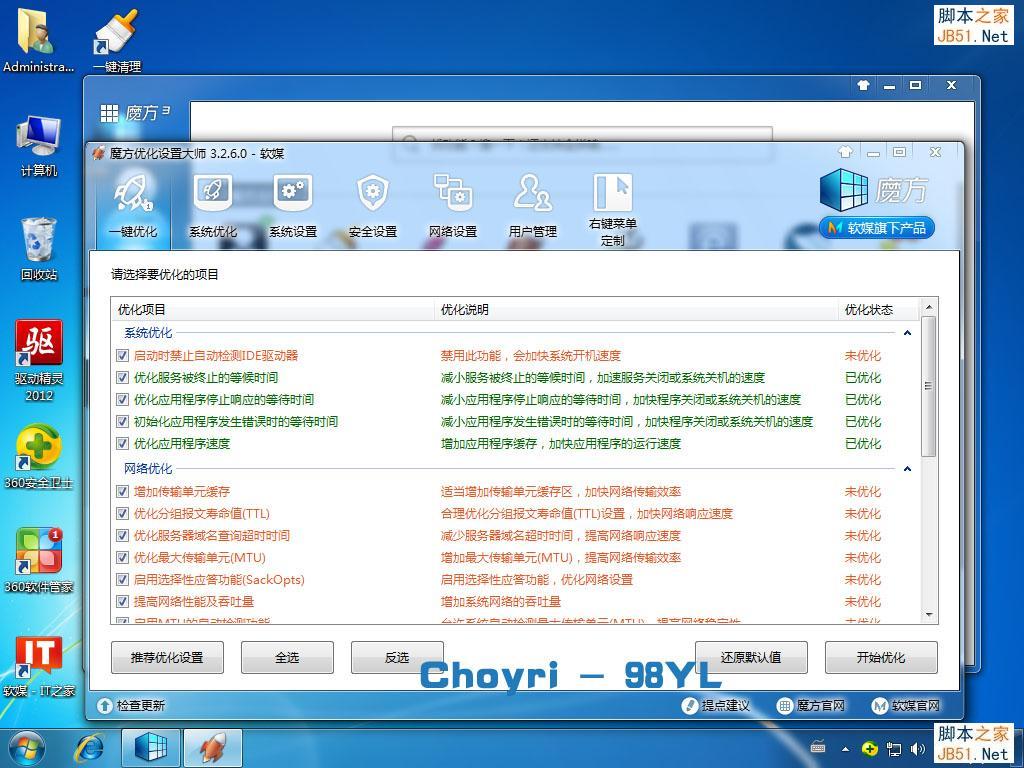 # W. c: }5 U8 w; @/ j # W. c: }5 U8 w; @/ j
没有绝对的优化,但简单的电脑公司系统优化后,效果还是看得出的~' @2 J! H6 g3 S/ B! J/ i
* ?5 H( P. U1 j# K( |6 M6 b% G1 u
|



 发表于 2014-7-5 10:08:02