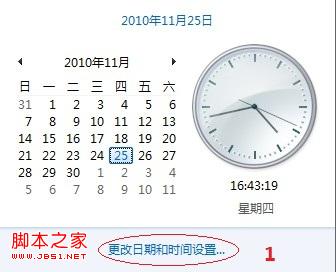
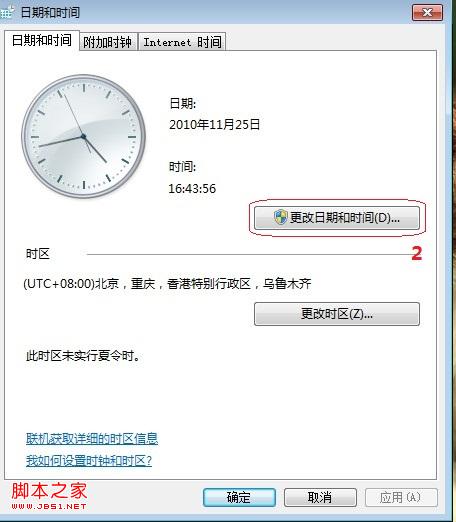
Win7系统时钟的显示格式更改很简单通过点击屏幕右下角的时间区,通过“更改日期和时间”设置,“更改日历设置”即可改变日期格式,具体的演示步骤如下,有此需求的朋友可以参考下,希望对大家有所帮助
" h" x: {- p# m+ w2 }& G S2 _- R 问题描述:用户来电咨询如何更改win7系统时钟格式+ A5 b* T! f; r7 z' h% [ ^) m
解决方法:
0 g q K/ p; \0 f8 X 1、 直接显示星期格式
7 X% z" a2 I7 U) h4 a8 W 操作步骤:点击屏幕右下角的时间区,通过“更改日期和时间”设置,“更改日历设置”即可改变日期格式。将代表星期的代码‘dddd’添加到日期格式后面,立即可以看到桌面右下角出现星期几。! J/ d9 ?) q2 v2 ]
 + t1 R) X- N9 q + t1 R) X- N9 q
% w9 G* l/ f' `1 h0 [5 ^! Q; z, D+ [ 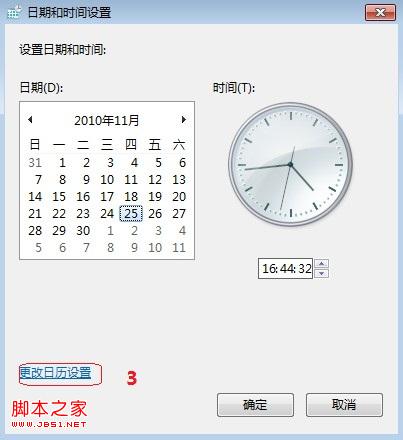
* E+ I' y8 h, F# t7 w' T 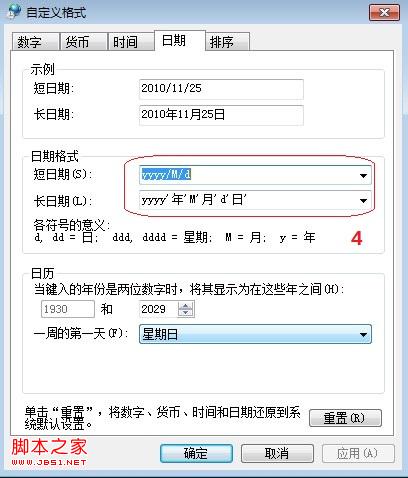
! _0 e: f: d* f( Z$ }( t 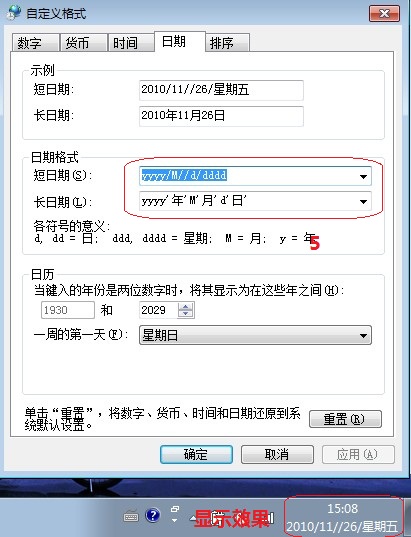 3 ?+ S3 s- C# O& o 3 ?+ S3 s- C# O& o
windows7人性化地为我们提供了一种便捷的口语叫法,如“周一”“周二”。。.如果你更喜欢看到深度win7这样的显示方式,直接用‘ddd’代替上面提到的‘dddd’即可。而且你完全可以自由摆放星期几的显示位置,你可以将其摆放到日期格式最后面,也可以放到最前面完全没问题。 v; T% A, _- P) I0 _
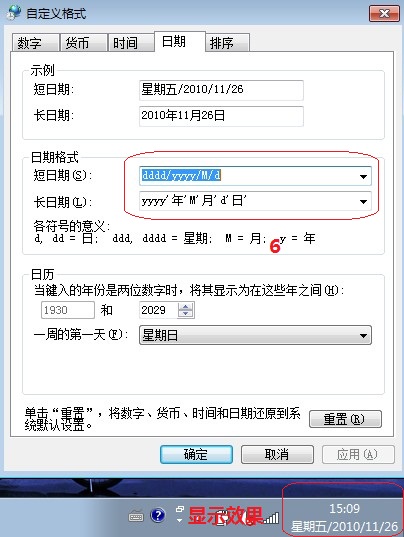
. g8 D: b6 j' S0 s% P3 H: J6 I 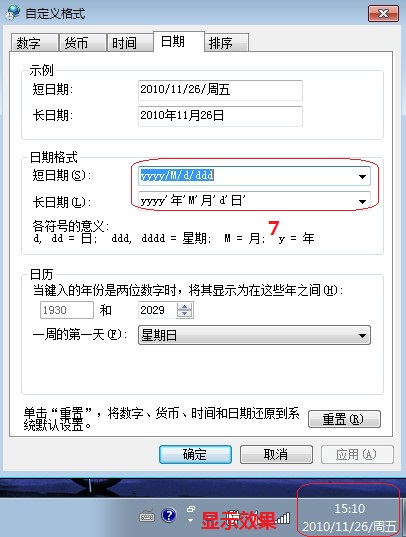 / x7 t" v z4 j7 @ / x7 t" v z4 j7 @
2、12小时制显示+ s; L4 E# G9 Q
首先进入“自定义格式”下的“时间”面板,将原本代表24小时制的“H”替换为代表12小时制的“h”。当然为了电脑系统下载能让时间显示更加直观,前面最好还要加入代表上午、下午的“tt”代码,这样就完成了。" w+ X* t8 m+ @ f; Q# t# c) z
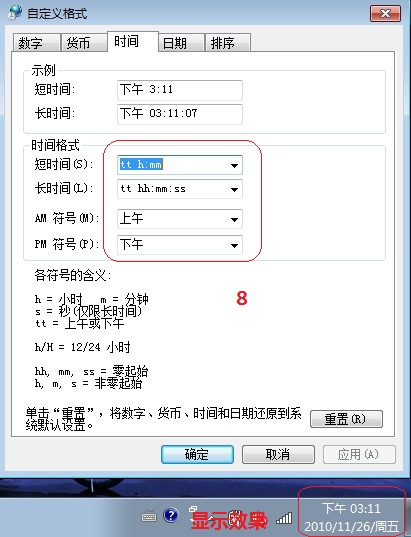 7 C/ x9 z( H+ c3 F3 m 7 C/ x9 z( H+ c3 F3 m
|



 发表于 2014-7-15 09:57:12