win7睡眠后无法唤醒想必这种情况有很多的win7用户都有遇到过吧,下面与大家分享下具体的排查与解决方法,有类似问题的你可以参考下哈
4 i9 Q4 y! d$ H7 u) I& O# I& W 一、检查硬件是否支持$ _! q! C1 ?( Q# O6 c& o( W3 i
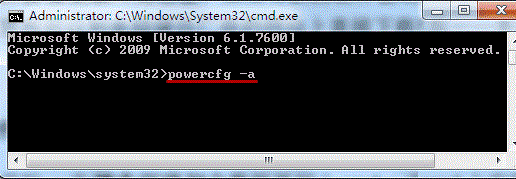
1、开始 -》 在搜索程序和文件框里打上 cmd -》 回车。* v' n* Q1 t! R5 W6 t6 P% w

% Z2 u7 g3 B& p& ~. k0 O 2、弹出一个打命令的窗口。在里面输入 powercfg -a 按回车。% }+ y y) a+ n: @
 0 E8 T+ \# h1 p7 W; N! [ 0 E8 T+ \# h1 p7 W; N! [
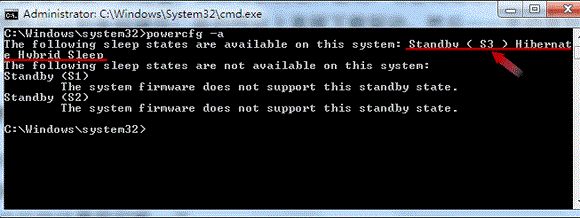
3、运行的结果我们看一下:
/ J: N: E/ W9 v. }, l* h6 a) | 我们解读一下上面这个结果。这里显示 Standby (S3) 说明您的机器支持睡眠功能。
5 |% ?, L9 F/ {7 l" ] 如果您的硬件不支持睡眠功能,那可能需要联系电脑厂商升级 BIOS。顺便说一句,新买的大多数电脑硬件基本都能满足电脑睡眠的要求。/ P. D' @4 J. k* _# F$ Q
 % Z! A2 B% N( T! M % Z! A2 B% N( T! M
二、检查哪些设备能够唤醒电脑
2 t' C" C7 d# l 1、如果刚才那个命令窗口关掉了,再打开它。开始 -》 在搜索程序和文件框里打上 cmd -》 回车。6 O" t" [( o& p8 E
然后打上 PowerCfg -DEVICEQUERY wake_armed 按回车。
. P" f. \+ W+ w- k% c4 |( [3 o$ \% i2 g7 b 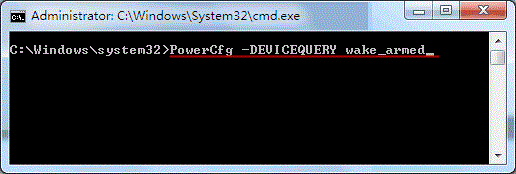
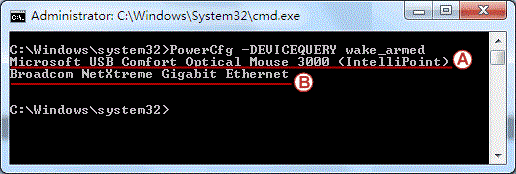
4 I: n; u. m6 W# W0 @) X! |. J 2、运行的结果我们看一下:5 i& c0 m- h# E2 R
我们解读一下上面这个结果。当前情况下能够唤醒机器的有两个,我们用 A 和 B 标出。A 是个鼠标设备,说明鼠标可以唤醒机器。B 是个网卡,说明机器也可以从网络唤醒(这个一般只有在公司环境中会用到)。7 c; {/ J% Y' E0 p& ^4 X* n7 i
如果鼠标设备没有列出来,说明不能用鼠标唤醒机器。我们需要把唤醒功能打开(继续看下面的内容)。8 K9 h) [+ ^8 [# e, i+ O5 Z
6 K) D9 Q* ^; P+ p 三、打开设备的唤醒功能; [5 e& ^' |1 l
1、开始 -》 在搜索程序操作系统下载和文件框里打上“设备管理器”-》 回车。& A, n! O; w% _) F* t/ n$ I

: y( ^3 H# d { 2、设备管理器打开后,会列出一串设备。找到有一项对应您用的鼠标,右键点开看属性。
' t# e5 U! ?+ q5 R( p! S+ X1 S 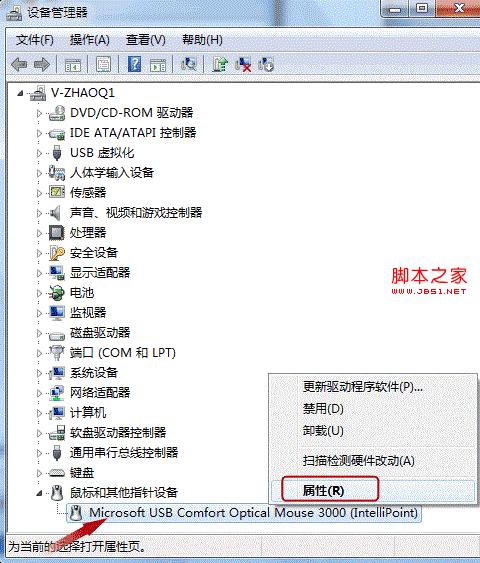 6 t M& w3 q8 {5 ~( o J. Y 6 t M& w3 q8 {5 ~( o J. Y
3、点开电源管理选项卡,勾上2014最系统下载允许此设备唤醒计算机,然后按确定退出即可。
$ |. Q9 S9 k8 J/ e 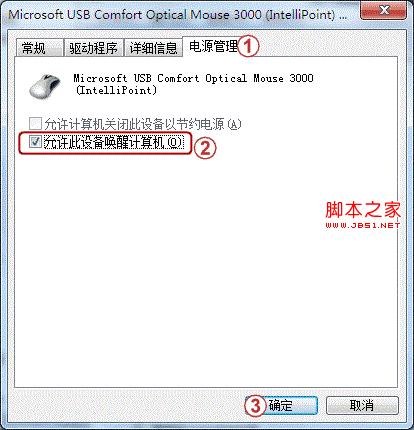
- x% U8 l0 U* W |



 发表于 2014-11-10 10:00:59