% C- Y, k0 r5 q8 Dwin7操作系统的显示桌面的操作方法快捷方便,当用户把鼠标移到任务栏右下角“显示桌面”就可秒显桌面,所有操作平台都会呈现为透明状态。但是默 认情况下,系统悬停时间是1秒,很多用户觉得这个Aero特效显示的时间太短了,其实这个悬停时间是可延长设置的,下面就跟系统城的小编一起来看看win7 系统中延长桌面Aero特效显示时间的方法吧!
5 S) r. Q& u( h9 b: X8 T& T4 e- [) B
) K! r! J$ O# p: p; N6 e操作步骤:
, {; R" _. V4 M6 Y1、点击win7系统桌面的“开始——搜索”,在搜索框中输入“ Regedit.exe”后按回车.
3 a, l2 e% X/ t( S- q2、在搜索结果中双击Regedit.exe打开注册表编辑器。5 _1 [, W: [/ j8 Y+ n
3、有时会弹出用户账户控制窗口,点击“是”继续。0 v; U) z) Y$ {0 K l+ ?3 w
 6 ?. ? t+ u' F7 Z
4、在win7系统纯净版xitongcheng.com/chjb/win7/打开的注册表编辑器中依次定位以下注册项:
. g3 W t$ W1 f' E" u HKEY_CURRENT_USER \\ Software \\ Microsoft \\ Windows \\ CurrentVersion \\ Explorer \\ Advanced/ j, S4 B1 D: i# K( O( `/ R
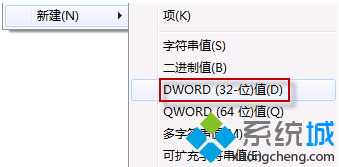
5、在右侧窗口中右键,选择“新建”——“DWORD (32-bit) 值”,命名为:DesktopLivePreviewHoverTime。/ X9 B9 S9 e i' h9 H3 s
 9 c6 P( Y) G) A
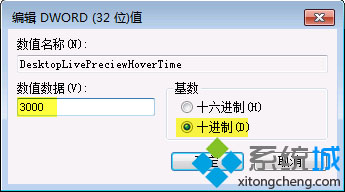
6、在这个新建的 DesktopLivePreviewHoverTime上双击,然后选择“十进制”。5 t( u4 A8 E" ]( g
7、如果要欲将悬停时间改为3秒,则在数值数据框内输入 3000,如果要10秒则输入10000,以此类推.
7 o' [2 x) I$ y- t# p- r% ]6 u
 ) \; q% `( ]# S
点击确定保存后,退出注册表编辑器,重新启动计算机即可。通过以上延长桌面悬停时间显示的方法的分享后,如果你也觉得“显示桌面”时间太短的 |



 发表于 2014-11-12 15:56:18