|
|
无线连接断线原因挺多,如果不是硬件的问题,可以看看下面的WIN7中常用的解决无线软件问题的经验0 H9 n1 m) [. e
无线连接断线原因挺多,当确定了硬件问题没事之后,下面这是WIN7中常用的解决无线软件问题的经验。
: O/ {' ^8 F; l& [8 Y e5 T, T: d) s8 D 步骤
% I' w$ e( A. a% K 无线适配器的配置。. D/ T0 R( B& x3 p7 _+ ~
第一:在你的无线连接图标处,右击鼠标,选择打开网络和共享中心。" s3 m5 n& d( e' V) `* g
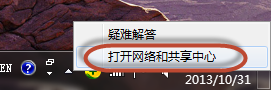 ' w7 u7 \1 V% @/ `8 O M6 p ' w7 u7 \1 V% @/ `8 O M6 p
第二:点击更改适配器设置。
" a5 Z: |" a3 F: d, H9 \1 j 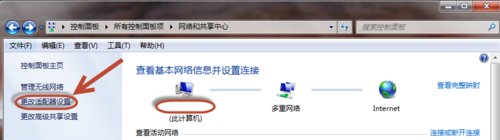 6 k0 B( D9 ~" O+ q 6 k0 B( D9 ~" O+ q
第三:在无线网络连接处,右击点选属性。5 B9 @- Y2 J+ S* v1 J! e; x8 ]
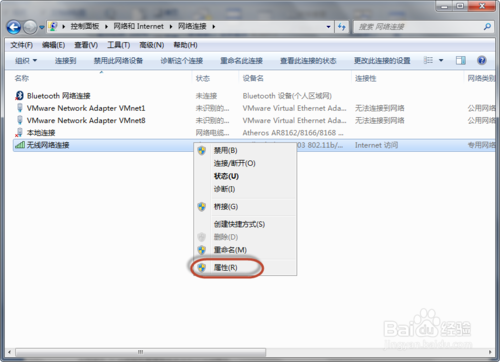
3 m6 h6 N* y4 W2 W7 a5 n7 ~& _ 第四:在网络选项卡-》勾选QOS数据包计划。1 B9 R2 _8 b) g0 V2 X* _
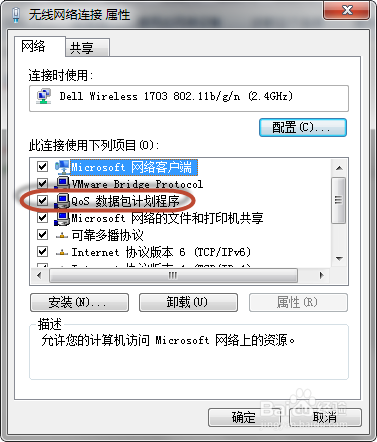 , q" C2 u* `* t4 u , q" C2 u* `* t4 u
第五:把IPv6的勾选去掉,等需要的时候在勾选回来(除非确实需要)。
- m9 ~3 i* h6 h8 C% D( B 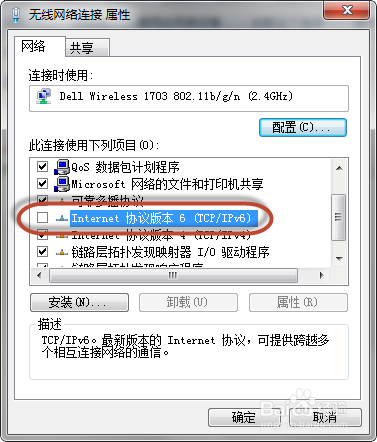
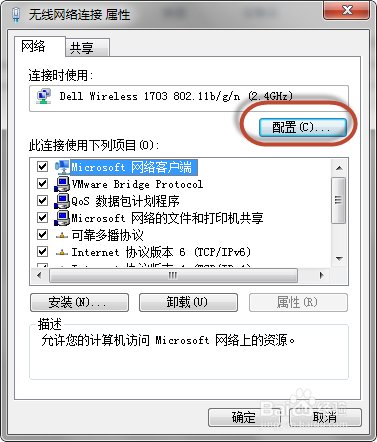
8 h4 |! r3 x4 v 第六:在无线网络连接属性中,点击配置按钮。7 v; I, g" M: N: W) w: W3 G
 * J9 `* L$ Y; N9 d" R+ K * J9 `* L$ Y; N9 d" R+ K
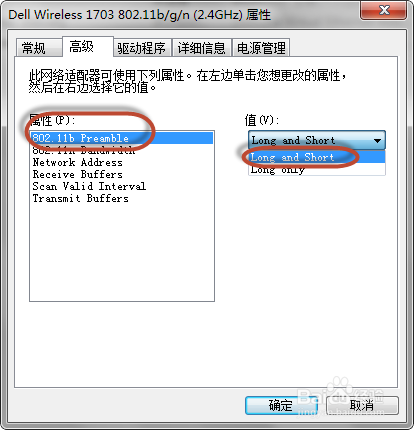
第七:点击高级选项卡。802.11bPreamble 选择long and short的选项。7 r, ~* K3 B2 @0 \4 h) k
 ! Y8 h$ M: ]) b* o1 B/ ]$ T* R! ~ ! Y8 h$ M: ]) b* o1 B/ ]$ T* R! ~
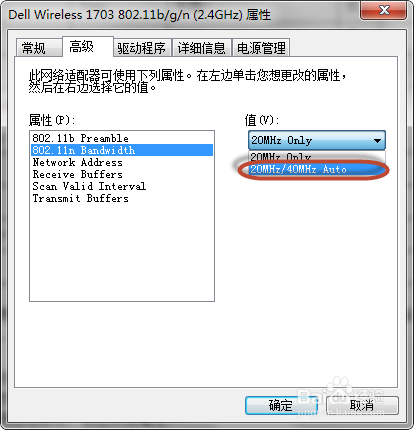
第八:802.11nbandwidth 选择的是auto模式。. e6 n: G; W% q# ^
" Q. W. _# C' o$ r 第九:Networkaddress 选择不存在。
! F/ |8 a7 J- N3 O/ L 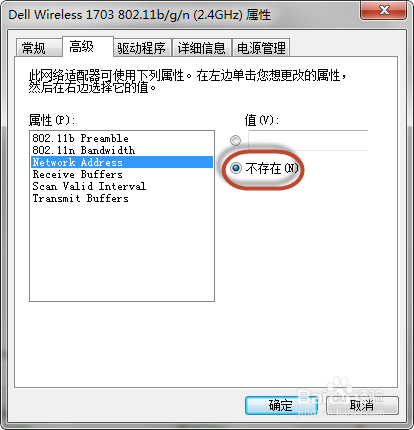 * b4 y- c3 x F * b4 y- c3 x F
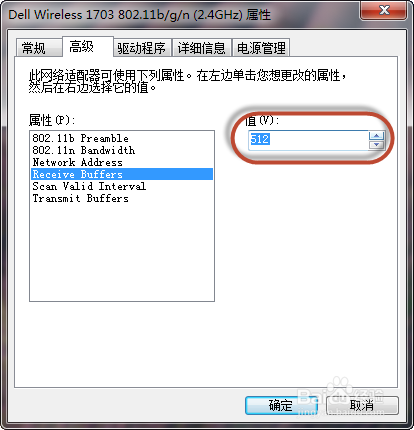
第十:Receivebuffers 调到512最大。) P4 v$ _, E- \1 T% {9 B' o$ G
 9 v2 n7 ~: p+ L0 }, f( B 9 v2 n7 ~: p+ L0 }, f( B
第十一:Scan ValidInterval 调到最小20。
$ a9 `* L8 l8 E0 i8 i5 u* [ 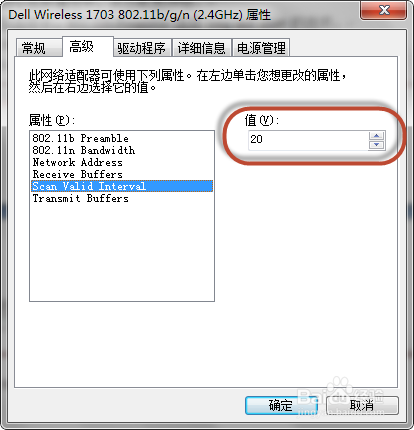
0 b E( F) ]9 s+ j2 n5 L# o8 B 第十二:Transmitbuffers 与接收的一致 512。
' a/ U# ^5 D7 G- v5 c 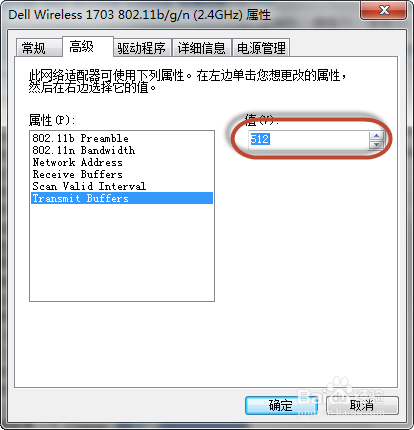
0 [% J `& c" l( P! r: V 第十三:切换到-》驱动程序选项卡-》驱动程序更新到最新。; l" F/ I0 G" Y5 j! m* ~* x6 ?
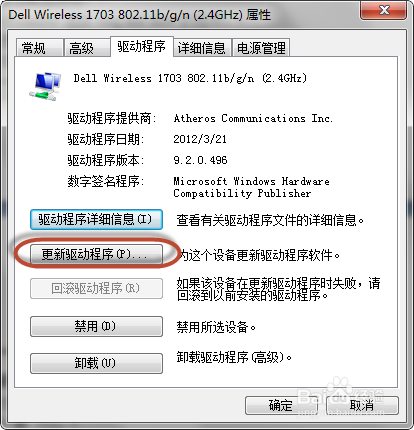 - g" C0 H# S$ P/ X0 W - g" C0 H# S$ P/ X0 W
第十四:切换到-》电源管理—》win7系统下载把允许计算机关闭此设备以节约电源的勾选去掉。7 Z( R8 |' v, V& [9 J7 A' w' {
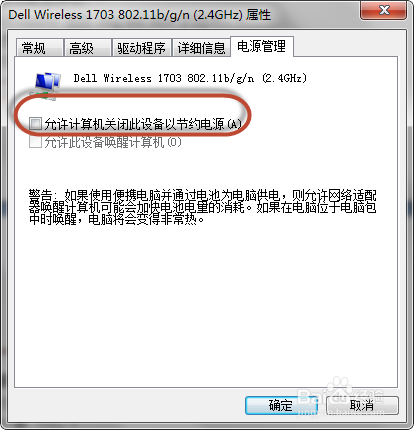
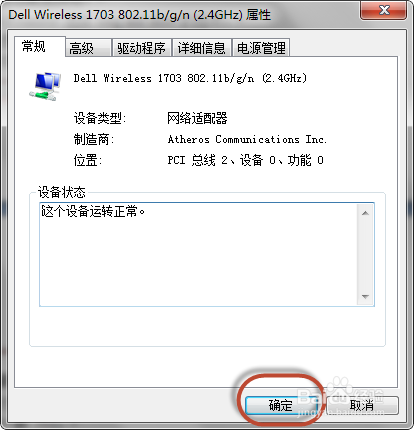
. _5 L! N, W, }( C6 l9 p* o 第十五:点击确定,即可。5 x* P- R2 J Y9 t" {+ h- q
 ; ~- m) S! Y7 {; T) i: g' s1 G ; ~- m) S! Y7 {; T) i: g' s1 G
注意事项:0 K h6 l5 L; h( r: ~! n5 b% B
路由器端的设置:
4 B1 u, W5 {$ A4 l 第一:密码这一块:尽量使用WEP or WPA设置,因为其他的方式在802.11n上配置有问题。# ^2 ~. {' X2 u. W% o4 f0 D! d$ J& B
第二:CTS模式和WMM功能在你的“高级无线”xp系统下载路由器配置中禁用。3 K% U' k$ b) ]
第三:确保你的无线路由器的固件驱动是最新的。9 O; \0 g; o8 r6 j/ d
第四:Ad Hoc 通道 802.11b/g 应该是1或者和你的无线适配器一致。
, `% x; R; v& w9 ?2 D# y 第五:Adhoc QoS 模式关闭。
2 J' L$ R" n3 o3 p2 s p, c 第六:通道容错禁止。
# |2 r$ N2 r" Z3 J 第七:混合模式保护 - RTS/CTS打开。
" ~4 z) p9 d+ ~: g 第八:漫游切换功能选择最小的。
, b9 n/ w( M+ U3 P' c1 I5 Z 第九:吞吐能力提高使能,发射功耗尽量最小。
( ?0 u, x9 d: a! B3 g 第十:在路由器中禁止SSID广播。' O6 d( Y. R3 o% ?- _& a
 |
|



 发表于 2014-12-24 09:58:46