不改动学号顺序和对应姓名关系,完成"名次"项填写
4 y6 M7 s) C3 d) U" }' S5 C& X2 P9 q6 y8 b& ~2 N$ t
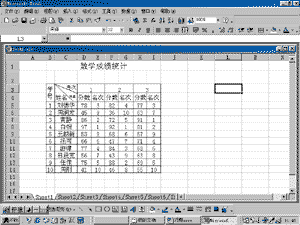
见图,表格中学号和姓名等是用计算机录入并打印出来,老师只是手写填上考试成绩和排名,然后让打字员录入表格中。当然我也看到或听说过其他学校的学生成绩统计分数排名表。它是对学生成绩进行升序或降序的排列表。这在excel中是比较简单的。这种排序表的好处是前几名"优生"和后几名"差生"一目了然。真正起到了"鼓励"和"鞭策"的作用。本人不擅长office,也不知道其他学校是否用计算机对图中在不改动学号顺序和对应姓名关系的前提下,完成"名次"项填写。
5 ~* Y7 c( }3 F) m" F8 D- t- T4 `9 a
经过反复摸索。总结出自认为是最简单易行的方法,供读者参考。
5 m2 R* S" S) |. C& j! Y7 \8 g
2 S, X2 A [. A1 ~ f6 e# D0 V 方法和步骤如下:
4 E. o: {; ~" D! j5 V( o' O0 H5 l/ G x
1. 录入完分数后,对学号、姓名和分数进行多个字段排序。方法是以分数为主排序,鼠标点击第一个分数按住向左下拖动选定前三列后,点击降序按钮,排出了高分到低分的分数排序。
$ n. B/ B* r& |) Y$ p7 C, K c3 G
$ i, v n; h2 b. K( ]) n# ]" S 2. 在名次列中从上到下输入1……10,最简单的方法是输入1后右击鼠标按住向下拖动至10,选定序列方式填充即可。
3 I: M; M3 d4 e! a# P0 @
8 w" m+ Z% x2 ^ }* K+ v 3. 以学号为主排序,即恢复原来的学号排序。鼠标点击学号列第一个(不是一号)按住向右下拖动至名次列最后选定前四列后,点击升序按钮,还原学号排序。
/ u0 ?- D3 i, I+ \+ H5 A
7 z& V5 k# g8 K 这样就完成了图表中的第一次考试成绩和名次的录入。如果要完成以后几次考试成绩和名次的录入工作,可把前次考试成绩和名次两列隐藏起来后,按上述方法录入完后,取消隐藏即可。2 q6 b- y+ \! U
|



 发表于 2011-7-18 20:16:25