|
|
) ^* J5 E! d( Z4 m 软件版本:电脑店超级U盘启动盘制作工具V6.0(Win8PE超级兼容多功能版)应用平台:Win8,Win7,Win2003,WinXP,Win200软件语言:简体中文软件大小:351 MB发布时间:2013-04-14MD5:0DC561ABA81E3C05E0F5C29DFA664332 ; }! P! \3 G E% `. V
下载地址: h t tp://dow n.diannao dian.com:90/diannaodian_v6.0.exe9 n0 h; l$ R' Z8 z! o/ B* `3 @& \
官方下载 天空下载 非凡下载 中关村下载 多特下载 太平洋下载- K3 l1 H7 l/ k$ o: `
9 H, u5 k8 ?6 h2 F# z3 I3 L点击进入电脑店超级U盘装系统-程序下载和运行V6.0(Win8PE超级兼容多功能版) 点击进入电脑店超级U盘装系统-个性化设置和升级安装V6.0(Win8PE超级兼容多功能版) 点击进入电脑店超级U盘装系统-设置U盘启动V6.0(Win8PE超级兼容多功能版) 点击进入电脑店超级U盘装系统-自动系统安装V6.0(Win8PE超级兼容多功能版) 点击进入电脑店超级U盘装系统-常用功能和工具V6.0(Win8PE超级兼容多功能版) 点击进入电脑店超级U盘装系统-安装原版Win7V6.0(Win8PE超级兼容多功能版) 点击进入电脑店超级U盘装系统-安装原版XP的方法V6.0(Win8PE超级兼容多功能版) 9 j9 r% u% E% y1 a
点击进入电脑店超级U盘装系统-本地模式详解V6.0(Win8PE超级兼容多功能版)
) `& I1 `9 ~% l1 n0 }3 O+ H" r( f: m! ~# O
电脑店U盘装系统视频教程:
2 ~8 k* ~: L* S' qht t p://ww w.tudou.com/v/vuMmSaEIq ... 4154_04_05_99/v.swf * E! q) m! A4 u4 q# n( @
4 y& X5 n6 B* e+ d" p
大小: 368827268 字节/ D! W; q7 Q' @ Z3 c& y2 F
MD5: 0DC561ABA81E3C05E0F5C29DFA664332/ F/ Q5 \3 e# z1 \7 o. x y! K
SHA1: 41A38E5CC353159EA65A2F4F9A0DDA35D782C4C7
X" @0 O1 a( r' [9 XCRC32: 7EDEB49C
& o! \! H& b; j, Q- f- g7 s' N电脑店超级U盘启动盘制作工具V6.0(Win8PE超级兼容多功能版)更新说明:9 G; C3 @6 L; u1 K
主程序更新及调整:
$ G9 t" ^5 O2 S* Y r1、一些细节的微调和优化2、调整ISO制作启动U盘默认为“高端隐藏”3、增加是否有刻录机的判断,避免点击刻录如果电脑上无刻录机时摸不着头脑4、增加转换NTFS前自动拔插U盘,定可能避免转换失败5、修正PE智能安装器的dsptw些命令和UltraISO的隐藏写入磁盘映像冲突问题6、增加ISO模式制作启动U盘自动拔插U盘功能7、增加ISO模式制作启动U盘询问是否用“模拟器”测试启动U盘功能8、增加ISO模式制作启动U盘创建GHO目录和我的工具目录功能10、增加ISO模式制作启动U盘自动选择“隐藏启动分区”功能,系统ISO会自动选择为“无”11、优化PE智能安装器托盘的扩展工具“重建主引导记录(MBR)”,GHOST后不能进系统可用来修复12、重写“模拟器”获取磁盘号代码13、优化主程序获取磁盘号获取14、增加PE智能安装器GPT磁盘支持15、增加PE智能安装器64位ISO搜索和加载虚拟光驱的支持16、增加PE智能安装器多系统判断并在列表标记17、增加“本地模式”功能,可免U盘安装到你硬盘中、可选择菜单或热键方便启动PE18、增加自动检查U盘主引导记录(MBR)功能,MBR被破坏即显现该功能按钮,U盘用一段时间后不能启动可尝试修复,免去重新制作的麻烦19、调整优化智能安装器分区信息获取20、增加驻U盘启动制作工具,只要是电脑店制作的启动U盘,就可脱离主程序驻U盘安装本地模式和克隆电脑店U盘
5 p7 t, h8 w/ s( j. a+ R数据包部分更新及调整
) R7 E" F8 P7 M/ T' J1、大幅调整启动文件目录结构,适应新版本部署和更新的需要。
* q! n+ j% c6 w% ~2、移除超微PE和win7PE,添加全新的win8PE,原生支持USB3.0。
, S+ M2 L: Z: o. D3、更新03pe和win8pe磁盘控制器驱动,兼容更多新机型。* M( {$ m A: _8 w1 `
4、优化PE启动和内核加载代码,win8pe和03pe共用扩展外置。
$ I3 K- @* h0 C+ |5、修正PE文件关联和部分启动菜单错误。
1 {( g* i6 ?8 K7 {$ J! Q3 s5 U1 D, d6、更新和增删部分PE工具和DOS工具,全新打包大部分PE工具。! u6 q( { N2 W- z/ Y. }7 `
电脑店U盘装系统综合教程+ s5 ]% E" X# G3 ]
新手必看:系统文件一般有二种格式:ISO格式和GHO格式。ISO格式又分为原版系统和GHOST封装系统二种。只要用解压软件WinRAR解压后有大于600M(WIN7一般2G)以上的GHO文件的,是GHOST封装系统,PE里的电脑店智能装机PE版软件可以直接支持还原安装。如果解压后没有大于600M以上的GHO文件的是原版ISO格式系统,要用安装原版XP和WIN7的方法安装,详细步骤请看相关教程。下文的教程主要针对GHOST封装版的系统,即gho系统或者iso内含系统gho的情况。) m# @1 T1 E* ]0 F: L0 d
=======================================================
8 n# G3 O7 K: d) ^主要步骤:
6 k& g! E; C1 z* n o4 m第一步:制作前的软件、硬件准备/ h* E+ m5 @( r" j/ w
第二步:用电脑店U盘装系统软件制作启动U盘" D0 m1 ?: [5 L) K/ ^) R- u
第三步:下载您需要的gho系统文件并复制到U盘中
P5 g: U, v4 D& h第四步:进入BIOS设置U盘启动顺序
9 s# r5 [- k$ H5 c6 q8 D9 ^9 A8 W第五步:用U盘启动快速安装系! y, P% V' C( l" K
========================================================* d' m1 n( v+ I7 {( [
详细步骤:$ \; C& ?- i5 b+ @
第一步:制作前的软件、硬件准备# F2 k: T! L; _0 f% R
1、U盘一个(建议使用1G以上U盘)
; y" S. G5 c6 T3 u2、下载电脑店U盘装系统软件:电脑店U盘装系统工具下载主页
- D4 ~, o3 ~- [3、下载您需要安装的ghost系统* F; C. y$ W _) }, V3 h
第二步:用电脑店U盘装系统软件作启动盘
7 c' r$ ]" t' ^9 e7 r3 {运行程序之前请尽量关闭杀毒软件和安全类软件(本软件涉及对可移动磁盘的读写操作,部分杀软的误报会导致程序出错!)下载完成之后Windows XP系统下直接双击运行即可,Windows Vista或Windows7/8系统请右键点以管理员身份运行。8 J) Q3 o% G: t; r& p; R
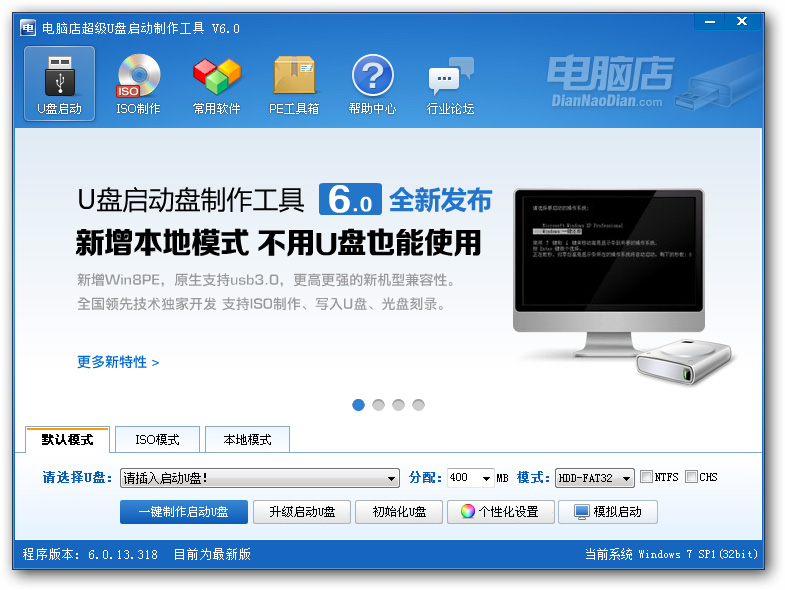
% U7 T4 V2 \& h, v+ i& \& z插入U盘之后点击
9 M J' E4 z% M* o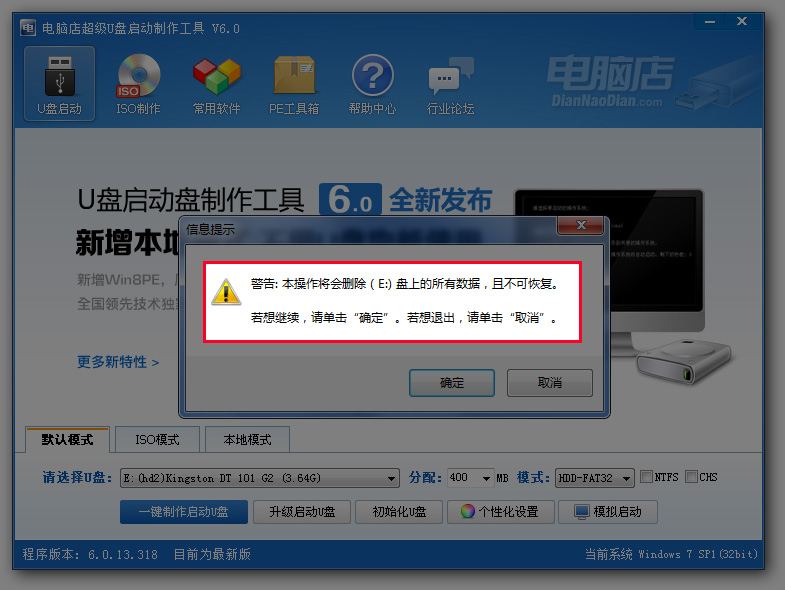 5 }" y1 j0 j, y p) [ 5 }" y1 j0 j, y p) [
按钮,程序会提示是否继续,确认所选U盘无重要数据后开始制作: $ O1 }( y2 k4 X
" b- ^ {/ O5 w8 Z! F! U, W制作过程中不要进行其它操作以免造成制作失败,制作过程中可能会出现短时间的停顿,请耐心等待几秒钟,当提示制作完成时安全删除您的U盘并重新插拔U盘即可完成启动U盘的制作。# Y) c+ N& k2 _1 y
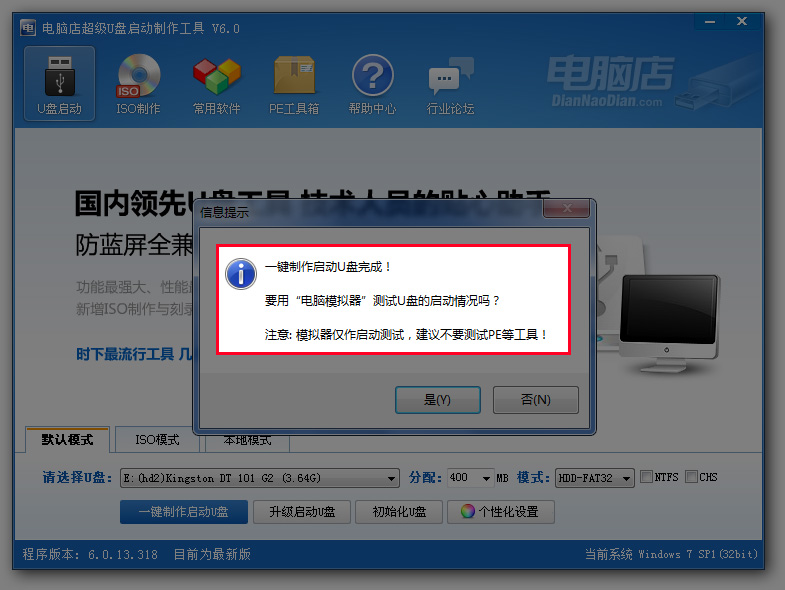
9 z2 U$ c& O4 Q# D' c6 w第三步:下载您需要的gho系统文件并复制到U盘中
; p+ }1 j( M- ]# J, J4 ^8 b: f将您自己下载的GHO文件或GHOST的ISO系统文件复制到U盘“GHO”的文件夹中,如果您只是重装系统盘不需要格式化电脑上的其它分区,也可以把GHO或者ISO放在硬盘系统盘之外的分区中。
6 \: m! \% ?2 d, I! U* I: ]/ C% i第四步:进入BIOS设置U盘启动顺序
% |% R1 u0 m- \5 {4 Z7 O电脑启动时按“del”或“F8”键进入BIOS设置具体设置请参阅 电脑店U盘装系统设置U盘启动教程
2 ~- o: [/ P/ I: H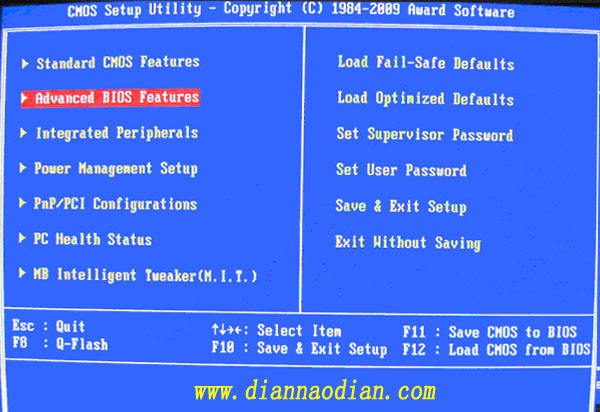 第五步:用U盘启动快速安装系统0 v' v z% g( X0 W, D7 } 第五步:用U盘启动快速安装系统0 v' v z% g( X0 W, D7 }
(第一种方法)进PE用智能装机工具安装
1 G8 w o- ` K0 B" U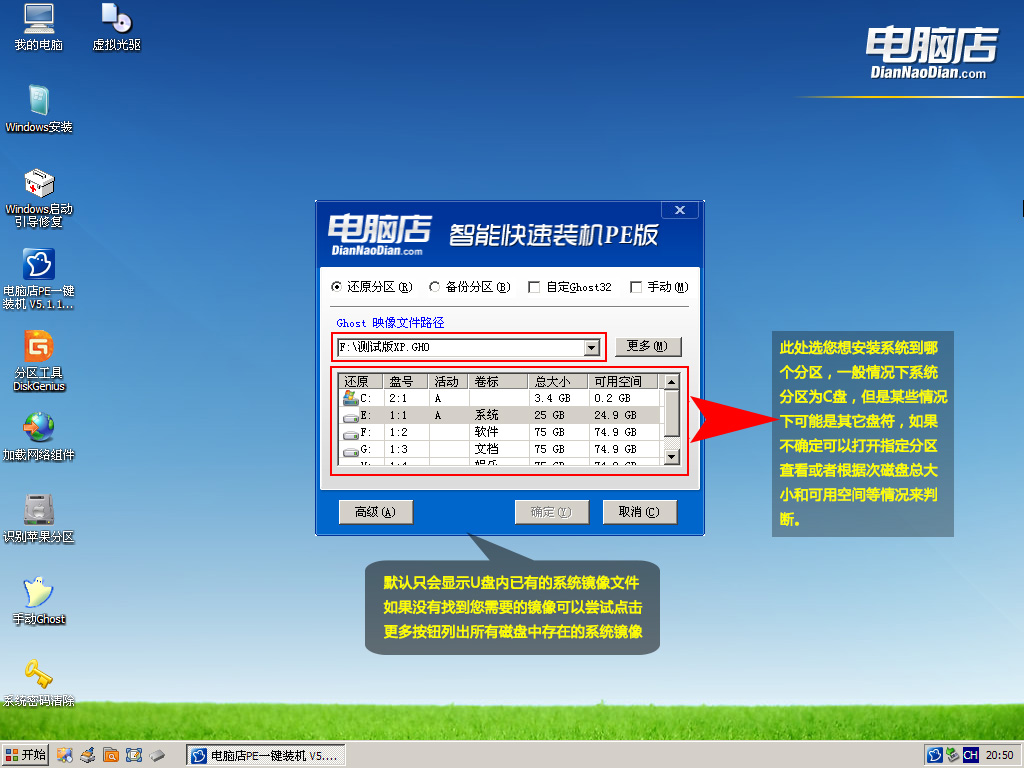
/ D2 o9 z9 i$ r" ? T. C& U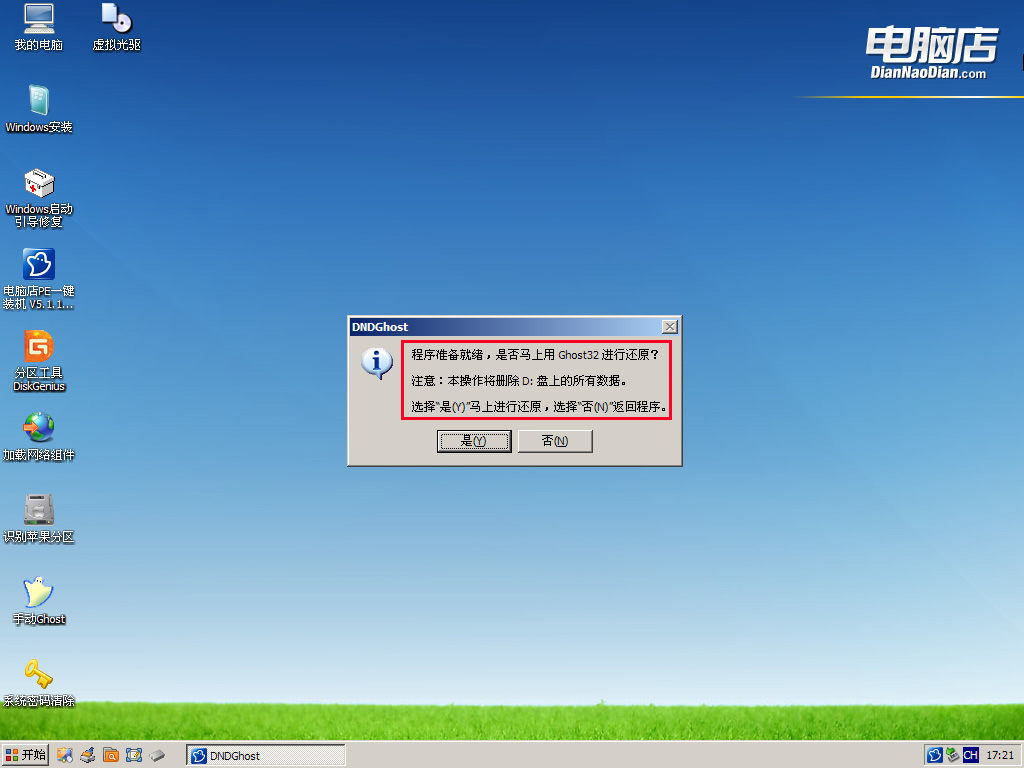 9 q) o+ @. a! o/ d) o7 G9 R 9 q) o+ @. a! o/ d) o7 G9 R
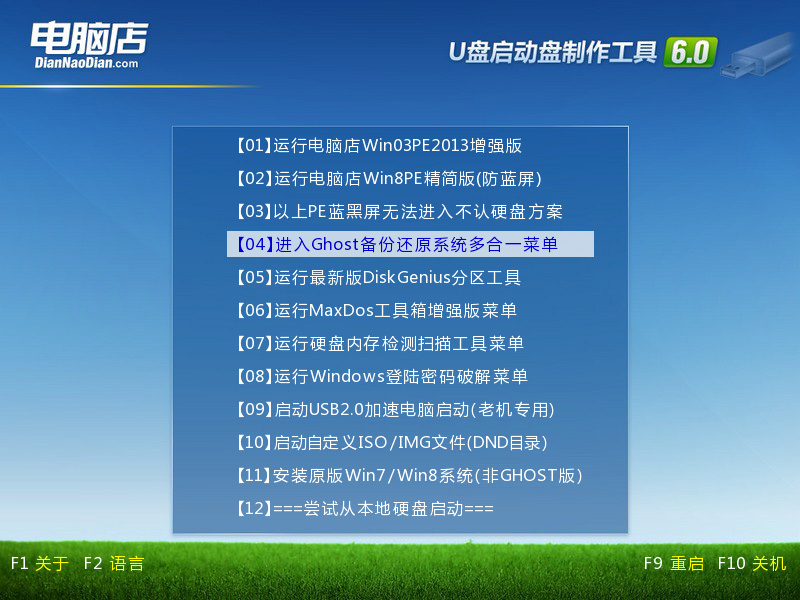
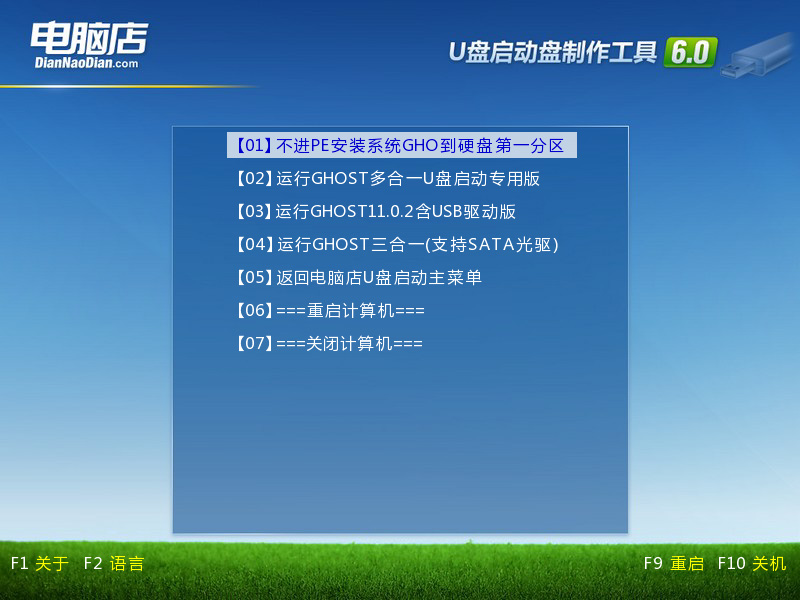
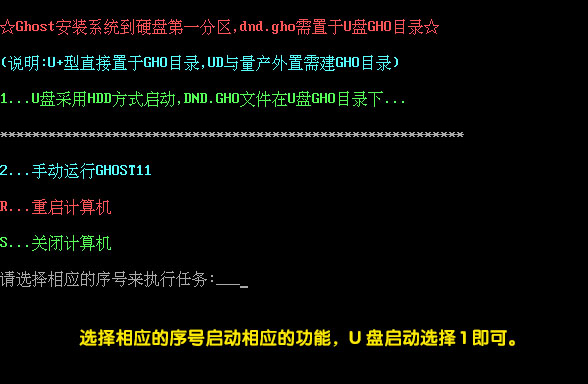
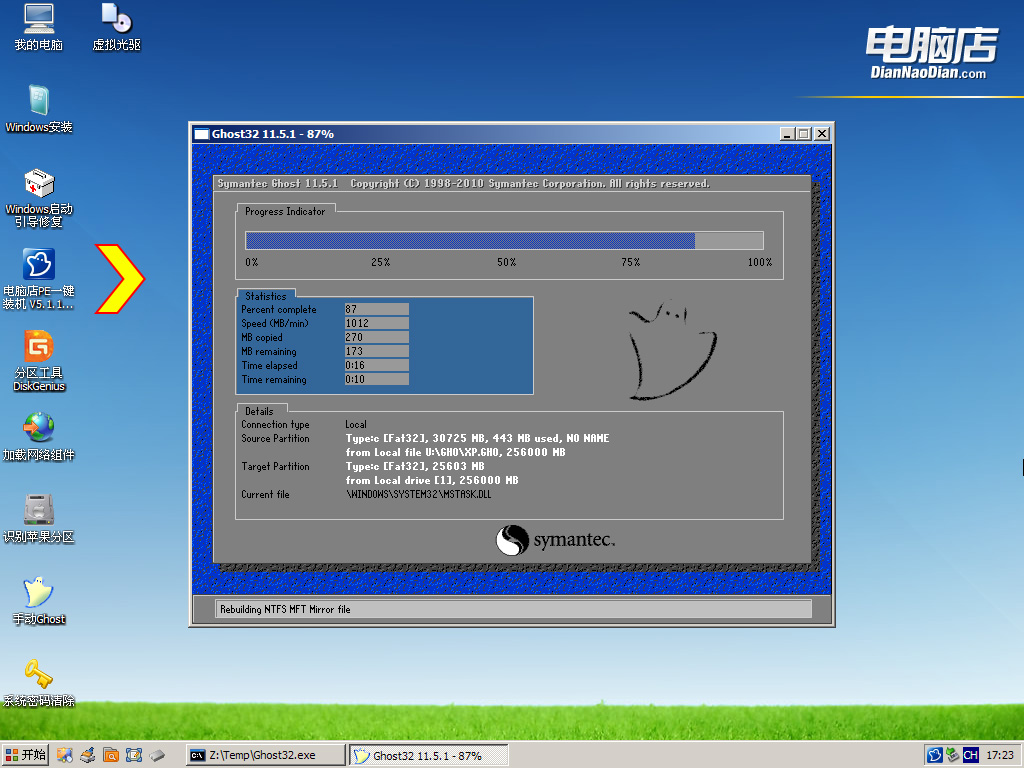  (第二种方法)不进PE安装。 (第二种方法)不进PE安装。
% f. F) V3 S8 Q$ L+ `把U盘GHO文件夹中希望默认安装的GHO系统文件重命名为“dnd.gho”。; t9 H: @3 l# N. v5 k
插入U盘启动后点击“不进PE安装系统GHO到硬盘第一分区”即可进入安装系统状态了:: N) t* Y$ D! u
 $ f0 Z, b, `) c$ R1 v9 C o# n5 P $ f0 Z, b, `) c$ R1 v9 C o# n5 P
 - u7 D! I" e$ @* i- V; W - u7 D! I" e$ @* i- V; W
 3 ~, ]; M3 g5 ^ K 3 ~, ]; M3 g5 ^ K
以上教程之外的第三种方法是原版系统的安装,我们的电脑店启动U盘全面支持WindowsXP和Windows7/8原版系统的安装,详细的安装方法请参看官方关于原版系统安装的图文和视频教程。
, K C! W/ u* ]+ K软件官方网址: u.dian nao dian.com/ r2 c. M8 a4 t2 J
软件官方联系邮箱: diann aodian @foxmail.com
3 u! }4 I4 O# F8 W, h. S D: v/ q* I! ]* }+ r( a# f( N% m8 ~0 G" H, B1 X
5 }- q p' g2 u3 t9 k6 W" S
+ {( V' d! z }( a" l; R0 G& ]
|
|



 发表于 2013-4-30 15:20:04