Win7自带的Windows Media Player媒体播放器版本为12,仅针对WMP 12在播放本地视频文件时采用第三方的情况;修改注册表编辑器有风险,请注意备份8 n, N" ?! ^4 W( P) Y& n! Z
-
! Y) Y/ L: @4 I4 @3 I2 ]$ J 在Windows 7系统中,其自带的Windows Media Player媒体播放器版本为12,Windows Media Player简称WMP,WMP主要是针对常见的媒体格式,比如WMV、MP3、WAV、AVI等媒体文件,同时它还兼顾着流媒体播放的重任,很多视频直播用的就是WMP来观看。$ @3 U) z( M: a6 k( T
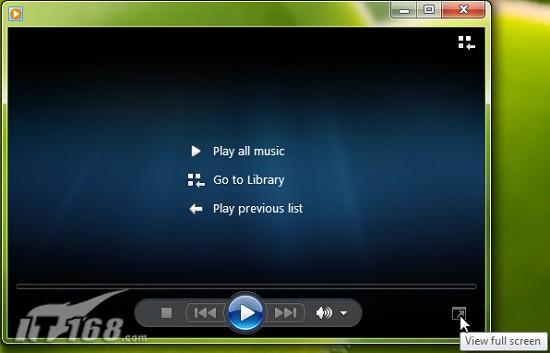
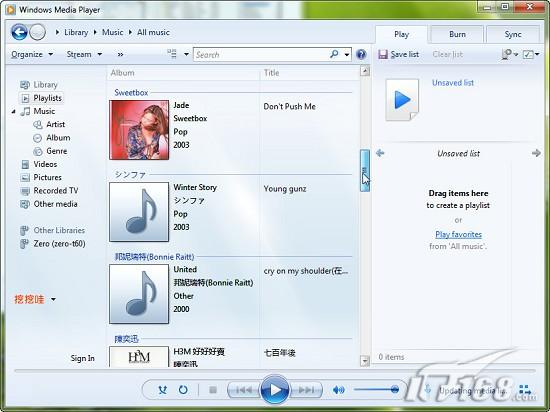
1 ?3 U3 a- J8 k% E- B+ L6 {& I: h 在Windows系统的所有版本中,WMP 12可以堪称功能最强大的了,它能有效的管理你的音乐、视频、图片和录制的电视节目,借助Windows7的媒体库,我们能在家庭网络范围内共享数据,非常的方便。而且WMP12支持高清格式视频的播放,相比以往的WMP支持的视频格式要多很多。当然与其他专业播放器相比,还是有一定差距的。* U' Z! |2 c P* N& G
 ( ^6 m g( y2 y0 Q7 h ( ^6 m g( y2 y0 Q7 h
但是在Windows 7 RC版本中的Windows Media Player媒体播放器,当播放mkv格式的高清视频时存在不少问题,播放不流畅,字幕无法加载,无法倒退等。微软方面表示这个问题很有可能是和 Windows 7兼容性不佳导致的,建议笔记本系统他更换后再尝试。那么这一问题主要也就出在Windows 7 RC自带的上,问题找到了,解决方法也简单——用其他替换掉这个自带的即可。不过说起来容易,实际操作还是要费一番功夫的,该操作需要通过修改注册表才能实现。) y' A: u6 i+ f0 R
注:以下操作仅针对WMP 12在播放本地视频文件时采用第三方的情况;修改注册表编辑器有风险,请注意备份。0 ?' ^) b0 o: {' i
1. 启动注册表编辑器,并定位到:
6 Q D" f: V: Q, n# i! G+ c HKEY_LOCAL_MACHINE\SOFTWARE\Microsoft\DirectShow\Preferred
* e% r) r& l- t* P- L 2. 右键点击“Preferred”,选择“权限(Permissi)”# \/ U0 ?+ D9 v' X
3. 点击窗口右下方的“高级(Advanced)”,接着转到“所有者(Owner)”标签,在“将所有者改为”框里选择“Administrators”,勾选下方的“替换子容器和对象的所有者(Replace Owner on subcontainers and objects)”,点击“确定”使操作生效。" P& H8 Y6 O1 B$ d7 d
4. 回到“权限”窗口,在上方的“安全”框里,选中“Administrators”,然后在下方的“Administrators的权限”里勾选完全控制的“允许”。这样你才可以对注册表的Preferred项进行修改。4 p7 x$ L! g8 _! ~
5. 接着在右侧的内容框里找到这两项:
/ n- P: I9 b" H* E. P {e06d8026-db46-11cf-b4d1-00805f6cbbea}
* \) q8 X6 A P: v, M0 }+ m9 C {31435641-0000-0010-8000-00AA00389B71}
t4 r% z7 ^4 h" o 分别双击它们,弹出“编辑字符串”对话框,在数据数值里番茄花园填入你希望使用的CLSid(类标识符)。
* U. F, `/ \, X J' I 以下是一些常用的CLSid:' b1 k! k) [$ U3 u3 q+ W9 M
FFDShow - {04FE9017-F873-410E-871E-AB91661A4EF7}# S, V b4 m. {/ f7 c/ h
MPCVideoDecoder - {008BAC12-FBAF-497B-9670-BC6F6FBAE2C4}
1 y) k& u2 D/ s& f& ] COREAVC - {09571A4B-F1FE-4C60-9760-DE6D310C7C31}
X" v, ]. o q5 W d! n 完成之后重启计算机即可。
; M w0 q3 D% a! ]8 x1 l) y/ g" A, l: N6 d% G
|



 发表于 2014-1-13 09:55:34