开家庭组尝试与其它版本 Windows 系统共享文件时却常常失败,原因有很多,主要就是工作组名称不同,设置不正确等等,下面与大家分享个全程操作图解,希望对大家有所帮助; s1 o. y' s; q
-
- z# [4 K# y0 [2 j N$ e) r- q" e 开家庭组尝试与其它版本 Windows 系统共享文件时却常常失败。原因往往纷杂不一,例如,工作组名称不同,设置不正确等等。下面我们给出了一套操作流程供参考。6 I$ V2 [. ^' k& @
步骤一:同步工作组
& ~6 [8 q- R0 T 不管使用的是什么版本的 Windows 操作系统,第一步,要保证联网的各计算机的工作组名称一致。
% s2 z1 Q9 r: E2 ^. d- g5 j 要查看或更改计算机的工作组、计算机名等信息,请右键单击“计算机”,选择“属性”。
8 I' s0 r+ V: W0 y 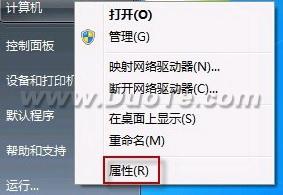
2 B2 _3 i2 Q' p. j 若相关信息需要更改,请在“计算机名称、域和工作组设置”一栏,单击“更改设置”。
3 ^5 a4 u2 c }1 {5 o4 b 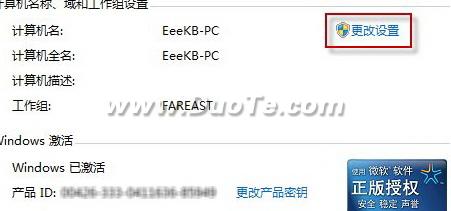
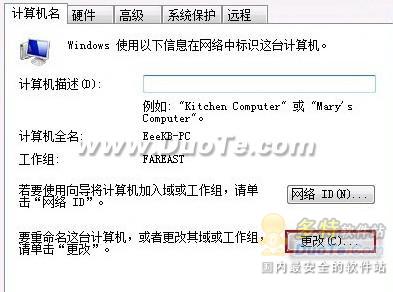
2 t& Z6 n3 D$ u; B( u+ \0 R: h 单击“更改”。0 k# H( k- |/ S7 s, H- K
 ' j1 U: I1 k+ G; H1 P ' j1 U: I1 k+ G; H1 P
输入合适的计算机名/工作组名后,按“确定”。( m3 X( M3 V) y
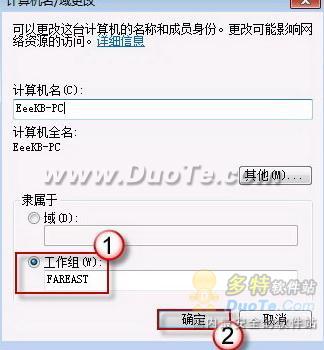
u5 E7 n0 E8 a) N) W# j6 e 这一步操作完成后, 请重启计算机使更改生效。# [3 x4 @8 I5 `: ^; D7 l$ L8 @
步骤二:更改 Windows7 的相关设置' h' P5 @+ ]* G- ?5 T
打开“控制面板网络和 Internet网络和共享中心高级共享设置”。
9 O+ d- J9 ^4 ^: X8 h 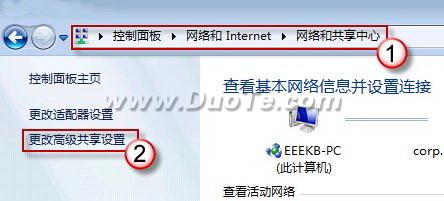 % N) e5 O* e7 |5 I0 h4 o6 q8 e( a % N) e5 O* e7 |5 I0 h4 o6 q8 e( a
启用“网络发现”、“文件和打印机共享”、“公用文件夹共享”;“密码保护的共享”部分则请选择“关闭密码保护共享”。' f U! I* I2 Z1 o5 C I! @" y) Q' A' ?
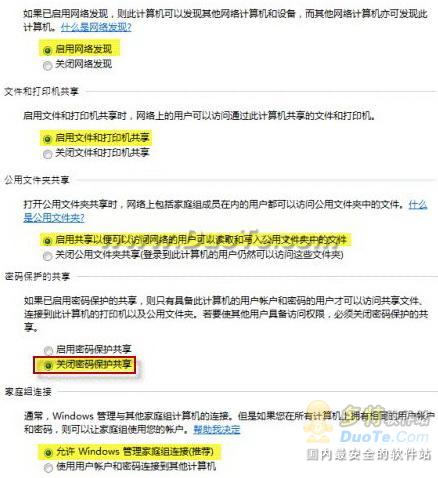
+ D. J! c, F1 n! G" o# B 注意:媒体流最好也打开;另外,在“家庭组”部分,建议选择“允许 Windows 管理家庭组连接(推荐)”。8 i2 Z; ^1 \4 j& Y9 c t' E$ U7 W
步骤三:共享对象设置
, h0 e/ } H$ M3 X 现在,我们转向共享对象。最直接的方法:将需要共享的文件/文件夹直接拖拽至公共文件夹中。
) c) |- q8 o2 W) I: {, U 如果需要共享某些特定的 Windows 7 文件夹,请右键点击此文件夹,选择“属性”。& A ~: g0 W% u0 i( p
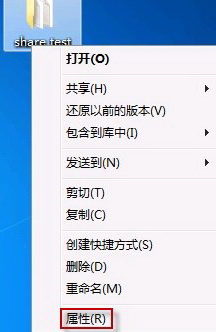 ! }( R3 r, l9 J M2 z ]3 ` ! }( R3 r, l9 J M2 z ]3 `
点击“共享”标签,单击“高级共享”按钮。+ _# W& u5 V. ]. P5 u! m" X6 b
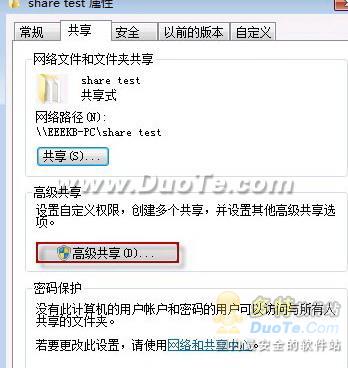 . {! [, ` t( F/ ~0 x# v4 W9 O . {! [, ` t( F/ ~0 x# v4 W9 O
勾选“共享此文件夹”后,单击“应用”、“确定”退出。5 P: b i! `' H& }% k5 S
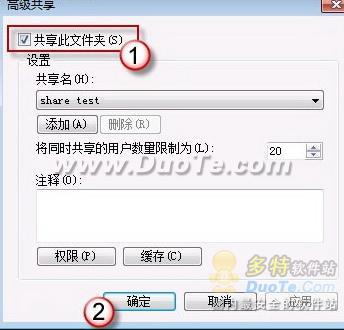
$ \' [, v N8 z& R% m" G( Y3 i 如果某文件夹被设为共享,它的所有子文件夹将默认被设为共享。! `5 K8 _4 K% w$ n2 S# ?1 M
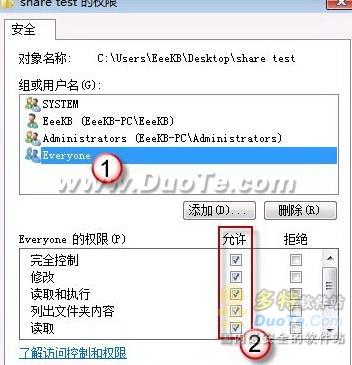
在前面第二步中,我们已经关闭了密码保护共享,所以现在要来对共享文件夹的安全权限作一些更改。右键点击将要共享的文件夹,选择“属性”。小编提醒大家在“安全”页上,单击“编辑” 。
6 ] {3 ?; e! I. b' q- k% N; J 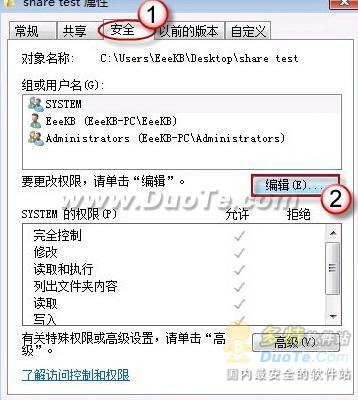
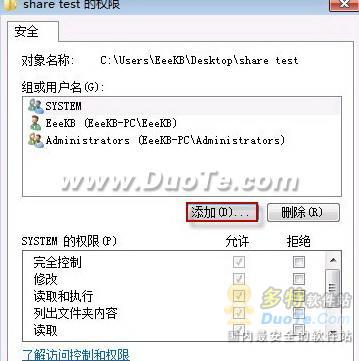
' G! C% {1 ]3 A) c/ x 接着,请按一下“添加”按钮。2 P1 g5 ]0 G( G) [2 V/ Y& h
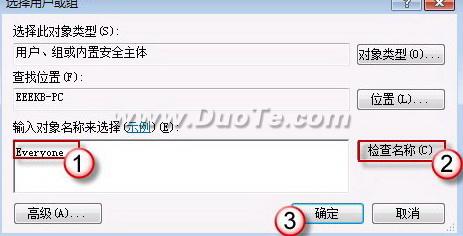
: {# H6 E* j/ W+ b 键入 Everyone 后一路按“确定”退出。( z5 O# ] j, d3 i! S
' U9 ]: ]2 \& s' e 选中“Everyone”,在权限选择深度win7栏内勾选将要赋予 Everyone 的相应权限。6 ~ m$ A3 }, i9 c1 U
: Z% G& S% [4 J+ l9 G. f/ s 步骤四:防火墙设置
- [7 W' | d6 o1 c' V 打开“控制面板/系统和安全/ Windows 防火墙”检查一下防火墙设置,确保“文件和打印机共享”是允许的状态。
. r, L g/ D; _: D9 I3 x 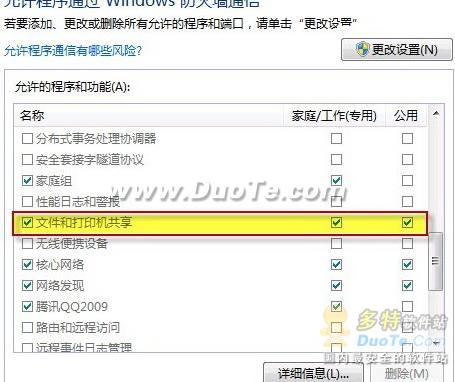 3 E' t# z7 F+ u% h, z4 I# R" y" Z9 w" A 3 E' t# z7 F+ u% h, z4 I# R" y" Z9 w" A
步骤五:查看共享文件- I- U% B. C' R L k$ I g- m# b
依次打开“控制面板”〉“网络和Internet”〉“查看电脑操作系统下载网络计算机和设备”〉“(相应的计算机/设备名称)”即可。
7 O% G' | ` D# X 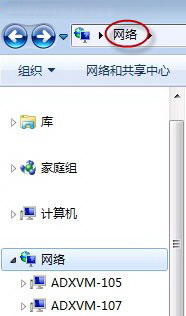 ) O% n3 Z2 v0 U' j9 H. V: l ) O% n3 Z2 v0 U' j9 H. V: l
需要提醒大家的是:这个方法确实能帮助共享文件,但由于关闭密码访问功能,网络安全性会降低。5 V: `6 w, E) e( \/ Z& a
- g# o5 ]3 _2 F |



 发表于 2014-2-18 09:56:31