Win7的搜索功能在哪? Win7下如何搜索文件?这其实是一个很菜鸟的问题,可能不少网友都没怎么留意电脑上的细节。下面小编就对那些还不知道Win7的搜索功能在哪的朋友们介绍一下在Win7下如何搜索文件。希望可以帮助到你
; m9 J( v7 K6 U" I) |7 I9 y+ S 
' B5 Q$ H, b" T' k Win7搜索在哪 Win7搜索文件在哪?
; v+ I1 c7 V: T# \! K 要找到Win7搜索功能其实有多种方法,如快捷键法、进入计算机里边查找以及通过深度win7开始菜单找到搜索入口等等。以下小编为大家介绍两种比较常用的找到Win7搜索方法,详情如下:
/ O/ ^4 F; l! |% f8 {5 j 找到Win7搜素方法一:从Win7桌面,点击进入“计算机”,然后我们在计算机右上角即可找到有Win7搜索功能,如下图:9 C* M$ A1 M1 E7 V4 e+ a1 Y
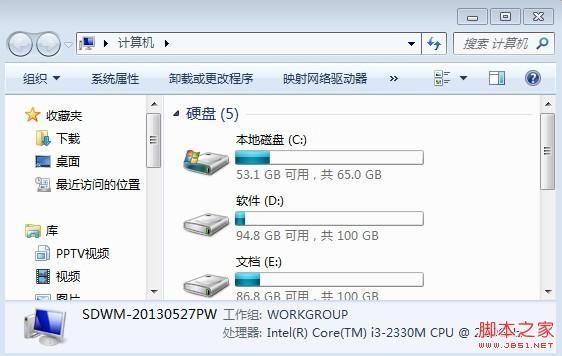
. F' C5 @3 o- y2 ]' v6 E Win7搜索在哪4 g+ C7 V7 j# y8 m
我们只要在上图中的搜素框中输入想要找的内容,即可搜素到计算机中的相关文件,如下图所示:
# r" Y4 r; M, A, ] 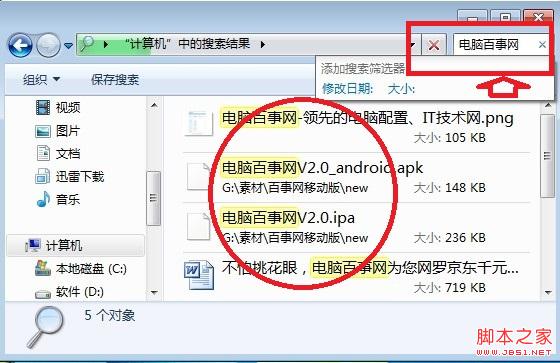 1 d& w& b& R" M3 F3 O6 g/ M( j 1 d& w& b& R" M3 F3 O6 g/ M( j
找到Win7搜素方法二:从桌面右下角,点击Windows图标,打开开始菜单,在底部也可以看到Win7搜索功能,我们电脑系统下载在那的搜索框中输入想要搜索的内容即可,如下图所示:
# @" a6 N" V9 i6 L5 e. S 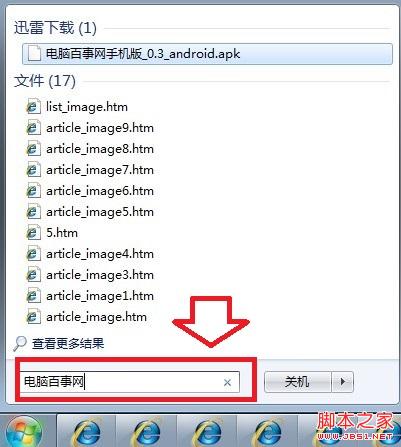 3 Z* X+ [* T$ G0 _! X 3 Z* X+ [* T$ G0 _! X
Win7开始菜单中找到Win7搜索
, s8 P* d9 a1 ]( {' x+ b% S7 V* b6 N 以上就是脚本之家小编与大家介绍的两种最常用的找到Win7搜索在哪的方法,希望对大家有所帮助。7 C4 q& q* y0 d( n+ k* C! {
/ [5 i2 B! p3 ]% ]1 f2 j& ?3 q4 _, I# M% A |



 发表于 2014-7-24 10:03:28