怎样设置Windows 7文件打开默认程序,所以我们第一步要做的事情就是,把自己希望用什么程序打开文件告诉Win7。这里我们要讲到的就是Win7中的文件关联设置,下面以视频文件为例为大家详细介绍下,感兴趣的朋友可以参考下哈 P$ {2 U: d. _2 I( j
我们已经习惯于Windows XP双击打开文件的方式。他是电脑最基本的操作,但就是这么简单的一个动作,操作系统也会经常搞错。例如想要打开一张图片时,如果Windows 7中安装了两款可以打开图片的软件,系统就有可能把这两款软件搞混,调用错误的程序打开图片。所以我们第一步要做的事情就是,把自己希望用什么程序打开文件告诉Win7。这里我们要讲到的就是Win7中的文件关联设置。
1 O* ~& g% ]4 V' d \. p 以视频文件为例( f, J/ X& Z' T" f2 a# u
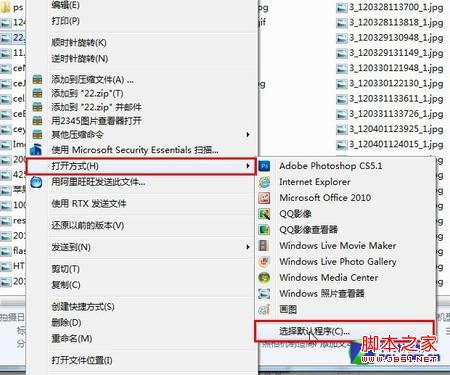
第一步、打开一个存放图片或照片的文件夹。右键点击任意一张图片文件,选择“打开方式-选择默认程序”。
$ d2 z% D! ^2 ^/ e S1 R* \ , J5 ]: @0 `4 Z" U. W
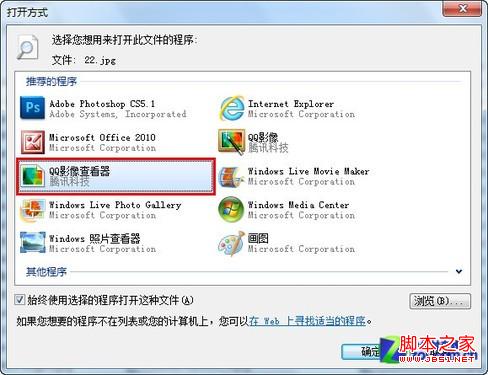
第二步、在“打开方式”的“推荐的程序”中选择你希望使用的程序。
8 n9 |: A8 n9 N& j% ]- I 
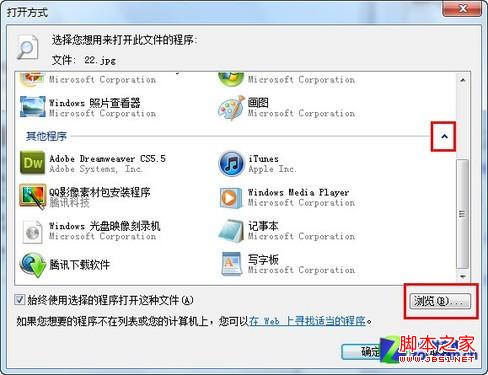
7 m) a* f4 I. @7 \ 第三步、如果该程序在“推荐的程序”列表中没有列出,可以点击下方“其它程序”右侧的深度win7黑色小箭头继续查找,如果还是找不到,则点击下窗口右下角的“浏览”按钮,通过目录查找。
3 s' L M" b9 Q" L( g ( m. M% ]; v( W) g) b4 E& J) q- f6 [
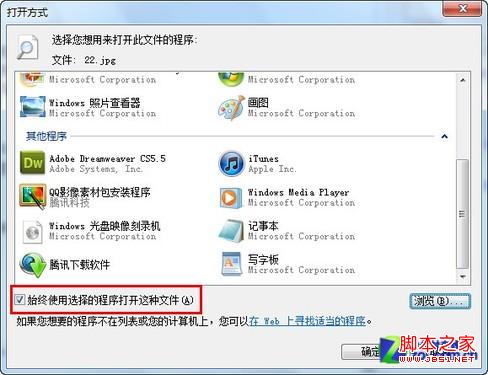
第四步、你找到想要关联的程序后,勾选“始终使用选择的程序打开这种文件”,最后点击“确定”保存并退出。& y0 q5 W: |" w& G, o- b$ ]

2 I7 d9 z4 {1 T2 _ 经过这样的设置,以后这一类型的文件就会默认使用你所选择的程序打开了。如果电脑系统下载电脑中没有安装可以打开某类文件的程序,也可以点击“在Web上寻找适当的程序”链接,Win7会帮你在网络中查找可以打开该类型文件的程序,并给出程序下载链接。1 Y$ ]- H) X0 N7 u: s. L1 B( d
) H' z% S3 A1 M* c l |