电脑系统出现难以解决的问题,使用一键还原就可以轻松搞定,如果开机系统提示Windows Anytime Upgrade 无法创建还原点,可以采用下面的方法进行解决
: f6 a0 a, ?, F- g 系统还原是解决电脑故障一个非常不错的功能,电脑系统出现难以解决的问题,一键还原就可以轻松搞定,但是有用户在win7系统下创建还原点的时候,遇到了一点故障,开机系统提示“Windows Anytime Upgrade 无法创建还原点”,该怎么来解决呢?
- h+ w! O7 u) [0 w; ~" ? win7无法创建还原点的解决步骤:6 [& @. o u; U$ { T% p9 H& i
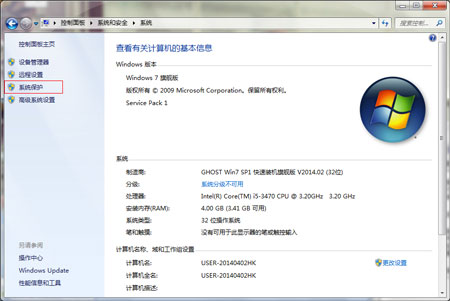
第一步: 点击“开始”菜单——》打开“控制面板”——》选择“系统和安全”——》再点击“系统”——在弹出的 “系统属性”中切换到“系统保护”选项卡中——》在“保护设置”下方“可用驱动器”中选择系统盘符(系统文件所在的盘符),通常为第一个盘符C盘或 “SYSTEM_DRV”—— 》在点击“配置(D)”——》点击“还原系统设置和以前版本的文件”——》点击确定;" k, L! m" w& Z3 c/ ], V
 }! \ t/ K" _ L! V% S6 W6 q }! \ t/ K" _ L! V% S6 W6 q
 : r8 P# }- y% Q9 } : r8 P# }- y% Q9 }
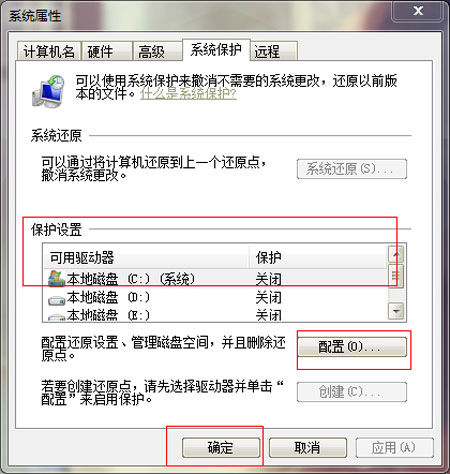
/ [3 U, C9 |% |+ R. @ 第二步: 再回到“系统保护”选项卡中——》windows7系统下载仍然点击系统文件所在的盘符C盘或“SYSTEM_DRV”——》点击下方的“创建”——》创建一个当前时间的还原点后,点击确定退出。
4 y8 j4 I# j5 z% |) y/ R 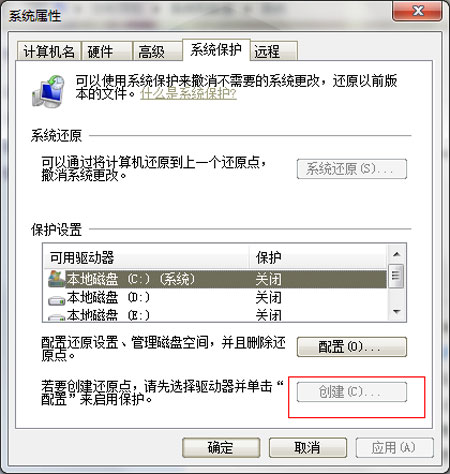 4 u, ]7 u6 J _0 l) K9 R8 t 4 u, ]7 u6 J _0 l) K9 R8 t
在win7系统下无法创建还原点的问题多半是由于没有对系统文件所在的C盘设置系统还原功能引起的,系统下载用户要想成功创建,就要自己手动来进行操作了。& H( I. |4 E- s
|



 发表于 2014-10-21 10:01:46