直接关闭远程桌面窗口的话,那么实际上远程会话并没有被释放掉,而是会继续保留在服务器端,所以这样就会占用总的链接数,当这个数量达到最大允许值得时候就会出现那个提示" |! s4 x ?- _
说起远程桌面想必大家都不会陌生吧,通过远程可以在连接后成功的控制另一端的计算机,方便我们实时的操作,不过在远程桌面登录到终端服务器的时候就有不少用户遇到提示“终端服务”的故障,该怎么办呢?下问跟大家分享一下win7连接远程桌面提示终端服务器超出了最大允许连接数的具体解决步骤吧。
7 ^. ]1 P# \" p) o5 X 原因分析:通常如果登录远程桌面之后如果不是采用注销方式退出,而是直接关闭远程桌面窗口的话,那么实际上远程会话并没有被释放掉,而是会继续保留在服务器端,所以这样就会占用总的链接数,当这个数量达到最大允许值得时候就会出现那个提示了,这里以 Windows2003 服务器操作系统为例,解决方法如下。
8 p) b# F" G1 D- y5 R2 m 方法一、用“console”方式登录目标服务器, z* r( A1 A0 z0 L9 r! t
1、首先在运行对话框中输入“mstsc /v x.x.x.x /console”;
$ r1 F9 F, W4 [: U 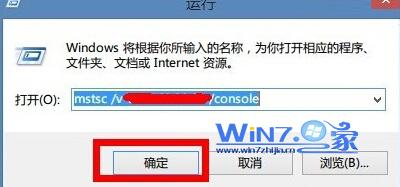 6 B" |' V; e9 g7 t9 S 6 B" |' V; e9 g7 t9 S
2、然后输入用户名和密码,就可以登陆系统;
5 v" v8 s6 O, H 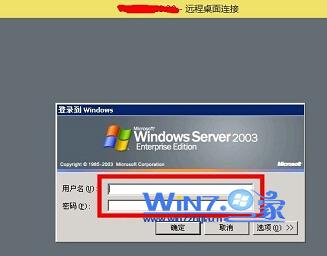 9 n* Y# \& T u G% l; z/ A4 R 9 n* Y# \& T u G% l; z/ A4 R
方法二、注销已经登录的用户
) ?$ g2 Q3 [( f 1、打开命令提示符窗口,并输入输入命令“query user /server:x.x.x.x”查看远程操作系统的用户连接会话;" f. |' C8 E6 q! R1 {+ |( Y
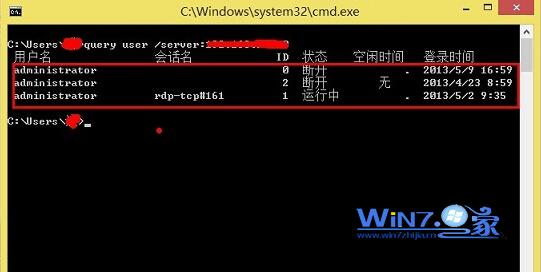
5 ?* K. @- V# a* o5 q1 C' `4 o 注:在会话名那栏中,名称中带有“rdp”的均为远程用户连接会话。0 ~% x- Y8 Q$ E% Q" M% H% y2 p
2、接下来执行命令“logoff id /server:x.x.x.x”,将没用的用户会话注销掉,这里我们以上注销上图中远程会话 ID 号为“1”的用户,如图所示:
5 T+ H1 `# y' m* S9 w 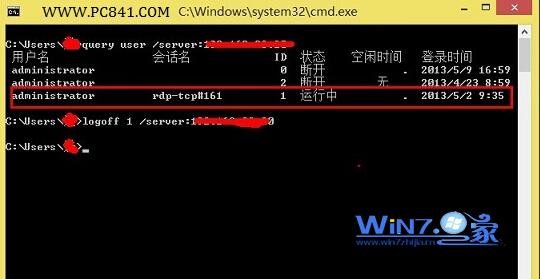
/ b# ^1 Z/ A$ N7 f+ { 3、当我们把远程操作系统中的远程会话注销掉之后就可以用正常模式登录远程服务了。' O9 I$ m, b# ]; Y, C' A
方法三7 e' m' H; ~7 _( `6 |- { a
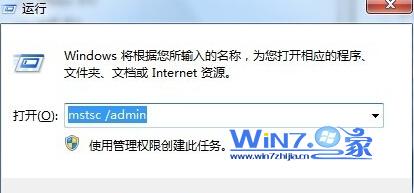
1、打开运行对话框,然后输入mstsc /admin雨林木风官网,回车;2 E# v7 ~$ W% ]
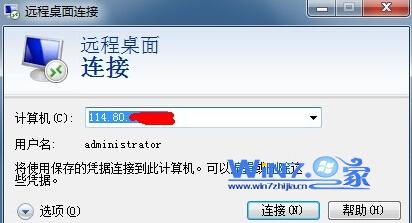
- ]0 }2 z; z8 b" l1 a 2、然后就会弹出一个窗口,再输入远程所需要的用户名和密码深度xp纯净版,点击连接,重新登陆,即可默认强制登陆到服务器的0用户下就可以了。: N* x7 s0 x+ a- }7 v6 X
 ( V N# z* e( U! V; w) l; w ( V N# z* e( U! V; w) l; w
关于win7连接远程桌面提示终端服务器超出了最大允许连接数就跟大家分享到这里了,有遇到这个问题的就赶紧试试吧,希望能够帮助你们解决这个问题。
N( S& ^' X& E |



 发表于 2014-11-28 10:01:31