电脑互动吧

 找回密码
 注册
查看: 6409|回复: 0

Win7笔记本高分辨率设置方法介绍

[复制链接]
发表于 2014-12-9 09:57:56 | 显示全部楼层 |阅读模式
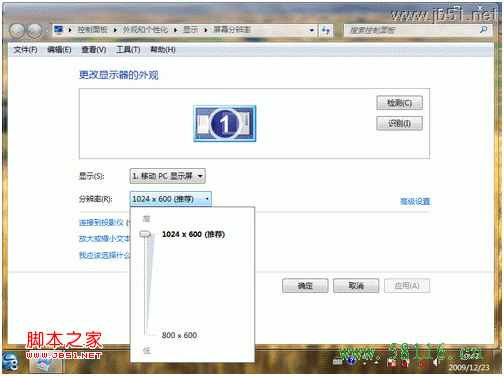
  有些屏幕尺寸比较小的笔记本在XP系统中可以设置“1024x768”等较高的显示分辨率,但是当升级到Win7系统后,笔记本最大分辨率变为了常规的“1024x600”,这是怎么回事呢? 这是因为当升级到Win7系统后,笔记本会默认安装Win7自带的兼容显卡驱动,这样
3 f: i( h, P7 r% w  有些屏幕尺寸比较小的笔记本在XP系统中可以设置“1024x768”等较高的显示分辨率,但是当升级到Win7系统后,笔记本最大分辨率变为了常规的“1024x600”,这是怎么回事呢?- q6 }" C9 b" u) D. j. N
   . p2 T7 \+ j, `' ^7 [! o6 g; L
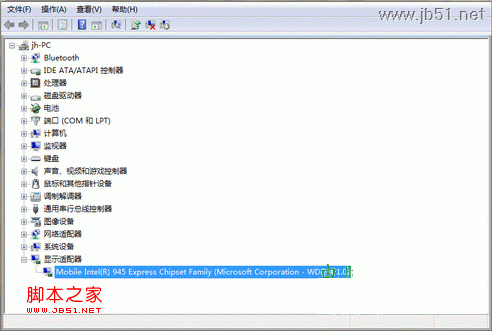
  这是因为当升级到Win7系统后,笔记本会默认安装Win7自带的雨林木风装机版兼容显卡驱动,这样一来,笔记本的最大分辨率仍然是常规的“1024x600”,那Win7笔记本中超高分辨率又如何设置呢?8 j2 P( r0 S( d5 y5 }0 D
  
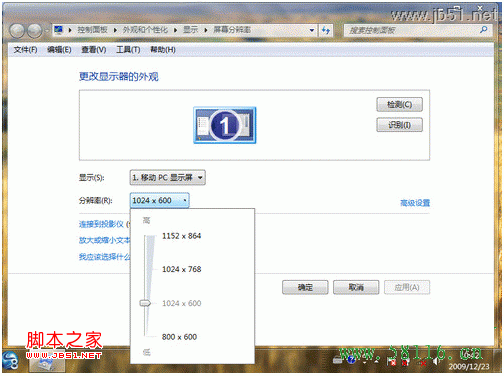
/ z3 M, V( x3 O' d* T. w; V  进入笔记本厂商官网,查找其最新发布的适用于Win7的显卡驱动,将其安装到系统后。再次在萝卜家园桌面右键功能菜单中选择“屏幕分辨率”,而后即可看到在“分辨率”下拉列表中,除了预置分辨率之外,又新增了“1152×864”等分辨率。在Win7笔记本中选择此类“越界”分辨率后,将压缩画面,屏幕显示为指定分辨率。
9 l1 e6 A3 }* n8 K: }/ f  Q  
: r. _8 b! I0 c9 @2 b
回复

使用道具 举报

您需要登录后才可以回帖 登录 | 注册

本版积分规则

联系我们|手机版|小黑屋|Archiver|电脑互动吧 ( 浙ICP备13037409号 )

浙公网安备 33032402001025号

GMT+8, 2026-1-25 02:50 , Processed in 0.059662 second(s), 22 queries .

Powered by Discuz! X3.4

© 2001-2023 Discuz! Team.

快速回复 返回顶部 返回列表