这篇文章主要介绍了win7系统(取消)删除虚拟内存的方法以帮助我们腾出一部分的硬盘空间来充当内存使用,硬盘空间轻松腾出来,需要的朋友可以参考下
: [+ S# H: o( }: f F 跟大家图文分享一下这篇win7系统删除虚拟内存的方法,虚拟内存是计算机系统内存管理的一种技术,可以帮助我们腾出一部分的硬盘空间来充当内存使用,不过有很多朋友想要将虚拟内存删除掉,这样还可以腾出一部分磁盘使用空间,那么该如何取消呢?现在就随小编来学习一下吧。
& m( e3 b% Q7 m( |, \8 x, H5 ]. Z 1、鼠标右击电脑桌面上的计算机图标,选择“属性”选项;% j% D5 ]+ u. X" [' p6 o$ b1 j# ~2 j
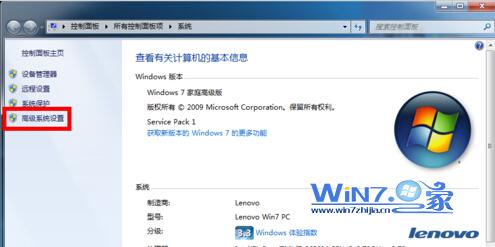
2、在打开的界面中,点击界面左侧的“高级系统设置”选项;5 s- s" a* d& O ], ^
 % i# g2 Z5 e7 k- T- s9 z: z8 k0 ^ % i# g2 Z5 e7 k- T- s9 z: z8 k0 ^
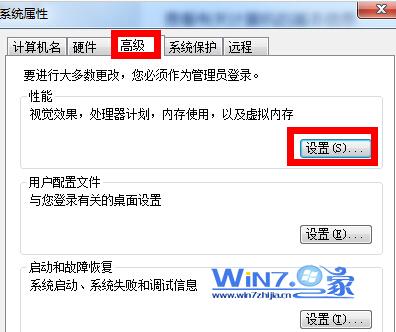
3、在打开的系统属性界面中,切换到“高级”选项卡,然后点击性能下方的“设置”按钮;& [+ K% j9 H" A- [& E/ p
 5 u& m" u, s1 z 5 u& m" u, s1 z
4、接着切换到“高级”选项卡,然后点击“更改”按钮;
. x9 e& J% @: {* c! ~$ @* c0 T 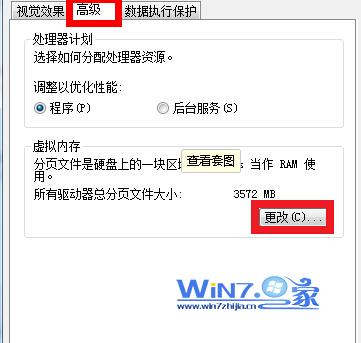
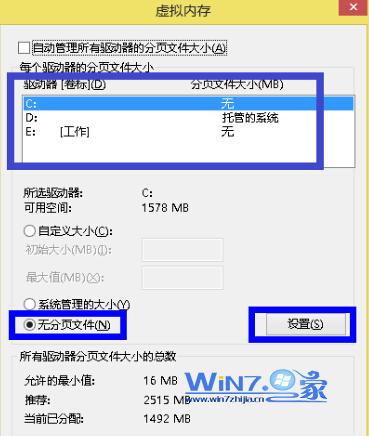
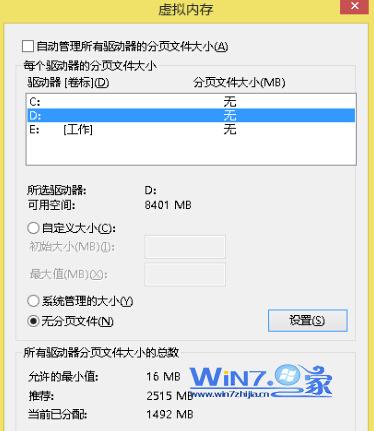
2 _0 [9 o. y& b, B 5、在打开的虚拟内存界面中,取消勾选“自动管理所有驱动器分页文件大小”,然后选中要删除磁盘中的分页文件,选中下方的“无分页文件”,再点击“设置”按钮;0 h+ M# e8 o- t7 U: x* J% v4 Z7 t
 0 M. O! F$ F" }$ v( Q1 M 0 M. O! F$ F" }$ v( Q1 M
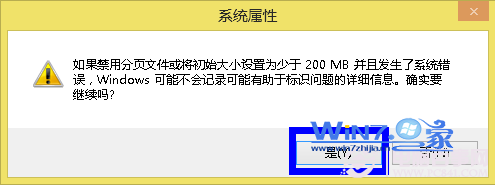
6、接下来系统会弹出对话框提示我们,这里点击“是”按钮继续;# W4 J7 C/ s) I: S8 H5 e/ w& E
 ! _# n8 D) u/ L5 h- h, E- l, R ! _# n8 D) u/ L5 h- h, E- l, R
7、当把所有驱动器的分页文件(也就是虚拟内存)删除完后,雨林木风系统就会看到所以驱动器的分页全为“无”,之后点击确定按钮保存一下;0 m' x& s; Q: _* ~+ \. b6 I) Z
P: g' G# f7 I8 B+ P 8、删除虚拟内存之后,需要我们重新启动系统才会生效,深度技术官网重启之后再查看一下系统的虚拟,就会发现虚拟内存已经被删除了。
5 l- e5 q! @( r% N 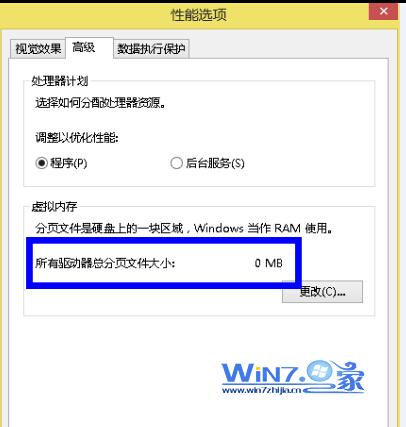 * A% V+ H4 r y; @+ J* ^ * A% V+ H4 r y; @+ J* ^
提示:当电脑的物理内存容量不多的时候,虚拟内存是有助于提升系统的运行速度,这里建议少于 4G 的物理内存,不要删除系统的虚拟内存。- Z/ D% e: \, Z
通过上面的方法就可以删除win7系统中的虚拟内存了,是不是很简单呢,如果你也想删除虚拟内存的话就可以根据上面的图文步骤进行操作了哦,希望可以帮助到你们哦。
/ A7 Y' t; [. ~+ j; F1 @ f |



 发表于 2014-12-16 09:55:20