个人电脑容易被外人使用,往U盘拷贝文件等等,不经意间就会被U盘上的病毒感染,下面为大家介绍下如何让系统拒绝陌生U盘启动,在Win7中就可以实现此功能
* ?" G" |7 v3 [6 N+ e" g; O* m 很多时候,你的个人电脑容易被外人使用,有的会通过你的电脑往U盘拷贝文件。在不经意之间,你的电脑可能会被他人U盘上的病毒感染。这时你可能会想,能不能让系统拒绝陌生U盘启动呢?还真别说,Win7系统就能实现这一功能。, |8 V c' E, Z. E5 L7 L0 K
整个操作包括两个阶段,首先是让Win7认识你的U盘,然后就是设定规则让系统自动拒绝其他U盘启动。
6 S( x) q# M- u, g( d) w; D+ N; ~ 第一步。 将自己的U盘插入电脑,然后打开【设备管理器】,依次展开【计算机】→【磁盘驱动器】,然后找到自己的U盘项。
# y5 q' J; x, g$ _; |: u; q f" k 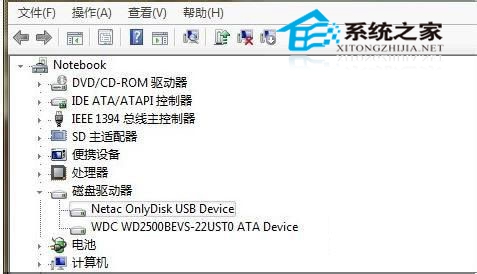
- j- y V9 O+ A, ?/ T 第二步。 双击U盘项进入属性页面,接下来打开【详细信息】面板,将其中的【属性】更改为【硬件ID】,然后复制下硬件ID中第一个值。
6 G5 ?/ b3 C2 G% a6 {! H/ c4 T' u 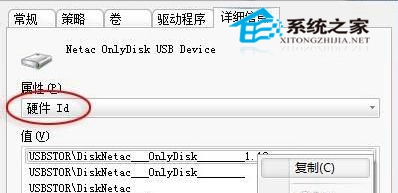 0 S1 S3 E. f& [2 X6 u& B& m 0 S1 S3 E. f& [2 X6 u& B& m
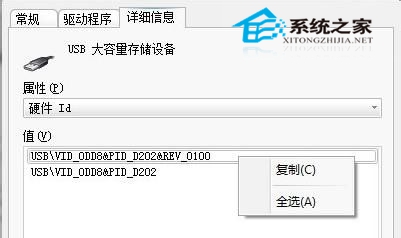
第三步。 同样的操作,将【通用串行总线控制器】→【USB大容量存储设备】中的硬件ID复制下来,具体步骤同上。; B4 r3 ^4 m- X
 5 E1 [( T( O! w2 b' c1 m9 ` 5 E1 [( T( O! w2 b' c1 m9 `
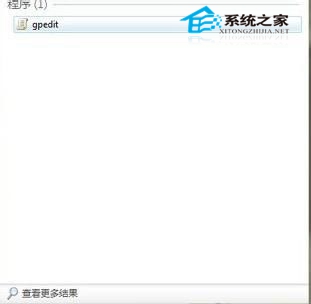
第四步。 点击开始菜单,在搜索栏中输入“gpedit.msc”,启动组策略编辑器。 o6 b+ p& ~9 f5 e7 O) N
' k$ M. M) T, y( j 第五步。 依次找到并展开【计算机配置】→【管理模板】→【系统】→【设备安装】→【设备安装限制】。6 a9 F5 \, k. F: z2 `* [# \
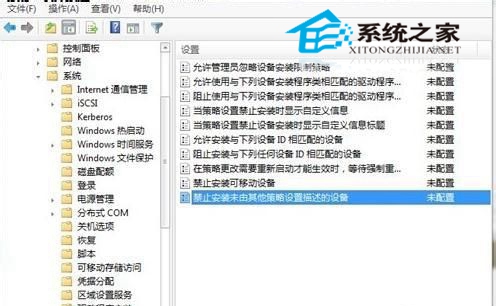
0 e$ E0 f% g2 Y! j 第六步。 分别开启【禁止安装未由其他策略设置描述的设备】和windows7系统下载【允许安装与下列设备ID相匹配的设备】,并将刚才复制下来的U盘及USB大容量存储设备的硬件ID填写到【允许安装与下列设备ID相匹配的设备】的【显示】面板中。
/ C2 F1 q- p9 w2 Y" Y# v) W- y 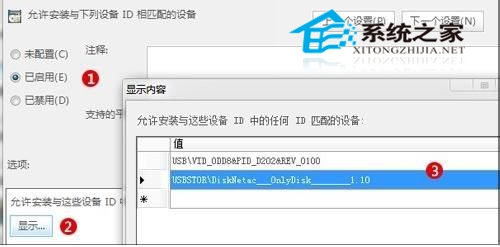
+ F/ B2 m7 D$ e( q 好了,点击确定后配置便开始生效,系统下载随便插一块U盘试试吧。怎么样,组策略的威力是不是很强大!
% }1 C: a) [* @ 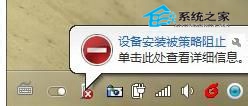 # E0 H) ?( |# e L # E0 H) ?( |# e L
看完这个妙方,你是不是跃跃欲试呢?那就赶紧行动起来吧。不让陌生U盘自动启动,这样在不小程度上减少了你的电脑被病毒感染的几率。如果你有多个U盘,那么可以在组策略添加多个可信设备,这样自己所有的U盘都能被系统启动。3 X6 Q4 V) J3 @) K- r
|



 发表于 2014-12-23 10:00:42