找回误删并清除了回收站的文档,本文整理了几种解决方法另附图文,遇到此问题的朋友可以参考下哈,希望可以帮助到你
9 z, T1 S3 M; |0 i 找回误删并清除了回收站的文档
0 w3 d$ U2 ?! F( q" S# D( j, `% e( B 步骤 :
4 j, H$ n" l l q/ F7 b2 b 1、单击“开始——运行,然后输入regedit (打开注册表)0 i! L! @+ Y9 x/ |
2、依次展开:HEKEY——LOCAL——MACHIME/SOFTWARE/microsoft/WINDOWS/ CURRENTVERSION/EXPLORER/DESKTOP/NAMESPACE 在左边空白外点击“新建”,选择:“主键”,把它命名为“645FFO40——5081——101B——9F08——00AA002F954E”再把右边的“默认”的主键的键值设为“回收站”,然后退出注册表。就OK啦。) K4 R+ _, R% n* t5 A: a
3、要重启你的计算机。只要你机器没有运行过磁盘整理。系统完好。任何时候的文件都可以找回来。
5 N1 M, t2 I7 d( n4 h 另附几种方法:
/ \5 b. K3 H6 H: s# w 解决方法一,
5 Q& X4 b7 V9 S& ^ 开始菜单-运行-输入gpedit.msc。弹出窗口左边找到 用户配置-管理模板-Windows组件-Windows资源管理器,单击之。在右边窗口里找到 “不要将已删除文件移到回收站”双击之,选择“已禁用”。$ B1 L# t7 n; L; F
解决方法二,
% c* E2 ?5 R. x0 Y- q! g 1、打开“回收站”;2、右击空白处,出现快捷菜单,选择“属性”;3、单击“全局”选项卡;4、在出现的对话框中取消选中“不将文件移入回收站,而是使用删除命令将文件彻底删除”复选框;5、单击“确定”。% H. D) m) V. ~/ ^! }$ c; n' N
解决方法三,( p/ o' X/ b/ j; S+ a% f
1、打开“回收站”;2、右击空白处,出现快捷菜单,选择“属性”;3、单击“全局”选项卡;4、在出现的对话框中选中所有驱动器均使用同一设置;5,将下方的滑块移动至10%的地方(如移动至0%则直接删除文件而不进回收站。)5、单击“确定”。
! c! w7 l# g, V 还可以通过修改注册表达到目的。! D4 b1 X4 T% o. d" ]
首先,打开“注册表编辑器”并定位到[HKEY_ LOCAL_MACHINESOFTWAREMicrosoftWindowsCurrentVersion]下,如果有DWORD值NukeOnDelete,则删除或并将其键值设为0,重启电脑使设置生效。(如果键值为1,则不能使用“回收站”而是直接删除文件。)
- f/ v, K- ?5 ~3 g# o* y- ? PS:
; d. c4 S& E7 e$ S( n4 a5 A 如果是VISTA系统,鼠标右键单击桌面“回收站”图标,选择“属性”,将“不将操作系统下载文件移到回收站”选项取消,选中“显示删除确认框”复选框,确定,即可。
: e' z* n9 n: C- Q7 C win7回收站删除了怎么恢复?
+ \1 e3 c4 Y; N 如果您不小心删除了win7的回收站,可以通过以下操作恢复回来。
" O5 R# w e- a7 e' w) P% p4 [ 单击“开始”菜单按钮,然后从中选择“控制面板”。
0 \& h @9 S4 S 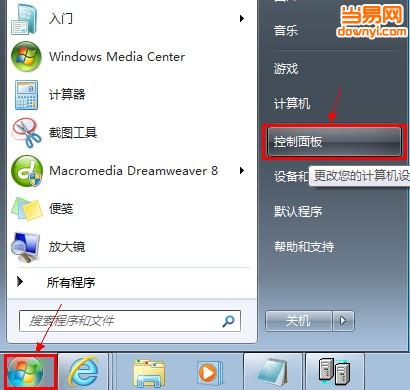
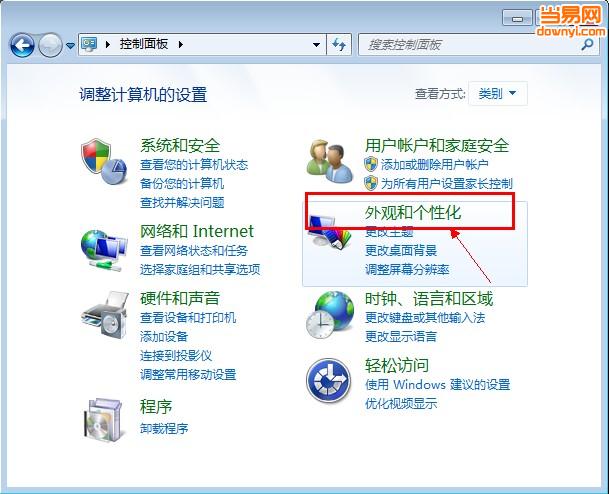
1 @/ U3 |9 k; w 在“控制面板”窗口单击“外观和个性化”。( ~+ L2 g. k0 C! m `
 ( ]6 L, z1 `) V3 F ( ]6 L, z1 `) V3 F
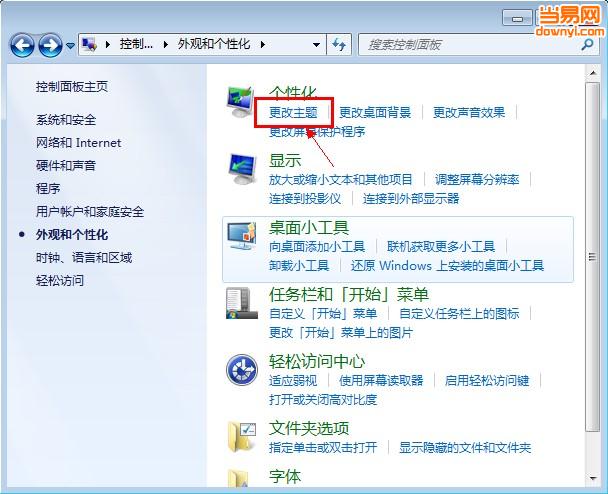
在“外观和个性化”窗口,单击“个性化”下的“更改主题”。" s' S9 C) f# U) X8 K- _
+ c2 l* i" c% x5 |: c 在“个性化”窗口中,单击“更改2014最系统下载桌面图标”链接。
4 @! O# i2 W+ b- S; J \ 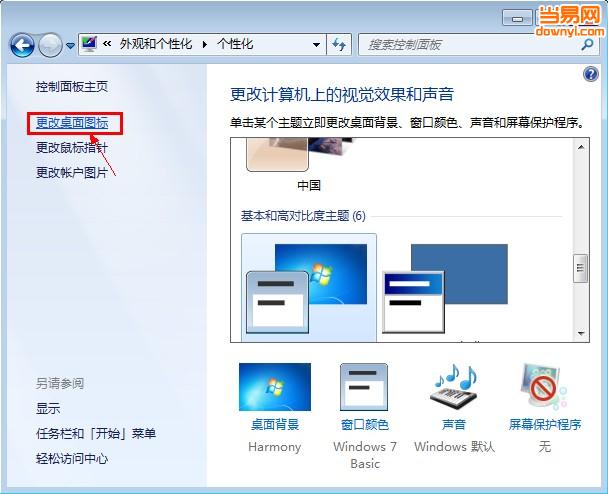 - w9 T3 ~9 }" y" k - w9 T3 ~9 }" y" k
在“桌面图标设置”窗口中,选中“回收站(R)”,然后按“确定”按钮,关闭即它窗口即可。
- f. R( Z( u1 m# [: F! R& l4 R 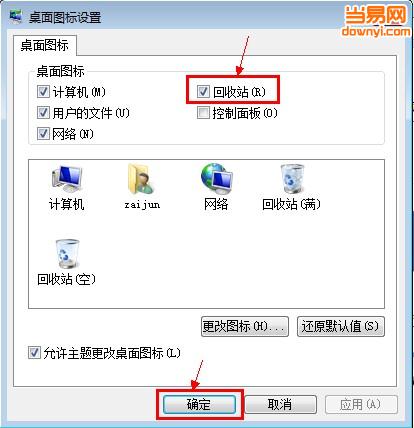
" r& K) b4 p+ v7 p* A; O |



 发表于 2014-12-24 10:07:27